1、打开转换器软件,添加视频文件,

2、选中文件,点击右键选择文件信息,

3、查看源文件属性与输出文件属性的帧率是不是一样,如果不一样那就要修改成一样

4、反回修改帧率,点预置方案的工具,

5、调整帧率,选25帧就可以,
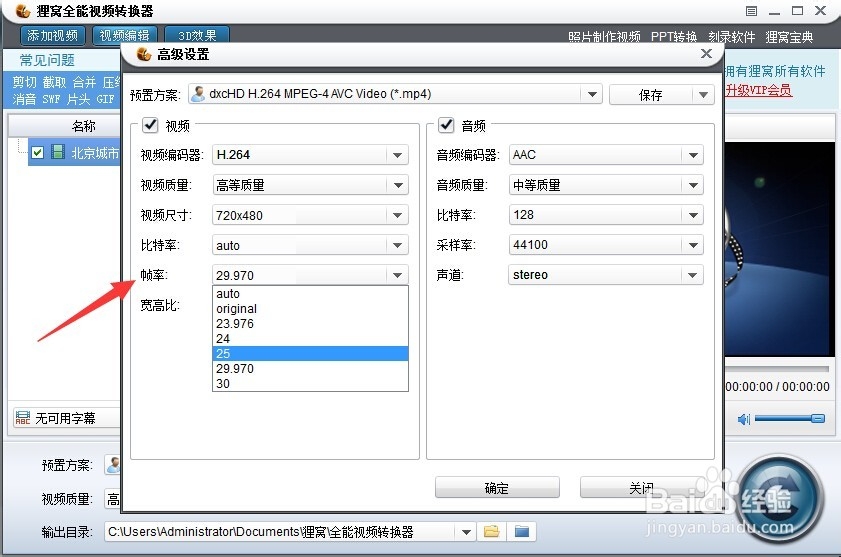
6、最后开始转换就可以,不会出现声画不同步了

时间:2026-04-23 11:53:37
1、打开转换器软件,添加视频文件,
2、选中文件,点击右键选择文件信息,
3、查看源文件属性与输出文件属性的帧率是不是一样,如果不一样那就要修改成一样
4、反回修改帧率,点预置方案的工具,
5、调整帧率,选25帧就可以,
6、最后开始转换就可以,不会出现声画不同步了
