百度云盘如何新建文件夹及移动文件到该文件夹

 时间:2026-02-12 05:21:47

1、首先通过浏览器登陆到百度云网盘界面,在该界面可以看到之前设置的文件夹,如下图所示。

百度云盘如何新建文件夹及移动文件到该文件夹

2、之前将很多文件保存到了安防资料这个文件夹了,接下来点击这个文件夹即可看到保存的资料,文件很多,显得比较乱,如下图所示。

百度云盘如何新建文件夹及移动文件到该文件夹

3、在上方菜单栏里可以看到【新建文件夹】选项,点击该选项即可在该文件夹内创建一个新的文件夹,如下图所示。

百度云盘如何新建文件夹及移动文件到该文件夹

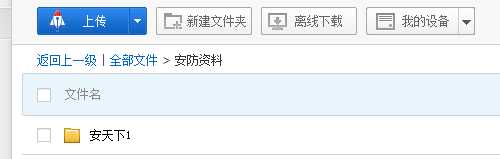
4、为新建文件夹重新命名后,点击绿色的对号,新的文件夹创建成功,如下图所示。
百度云盘如何新建文件夹及移动文件到该文件夹

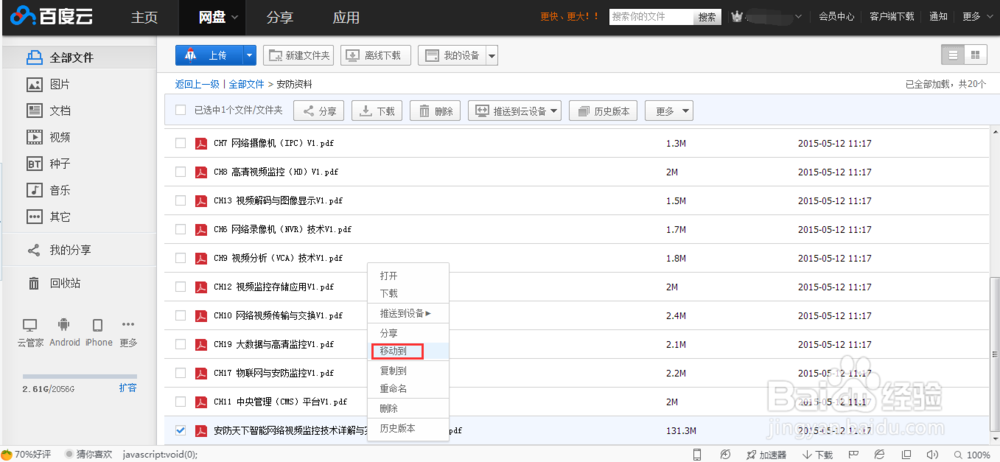
1、文件夹新建成功后,可以选择一个文件并点击鼠标右键弹出下拉菜单,在下拉菜单里可以看到【移动到】选项,如下图所示。
百度云盘如何新建文件夹及移动文件到该文件夹

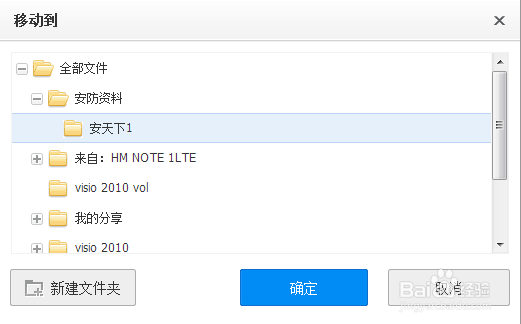
2、点击【移动到】选项,弹出移动到窗口,通过该窗口也可新建文件夹。接下来选择要移动到的文件夹,点击【确定】按钮,即可将该文件移动到选择的文件夹内,如下图所示。
百度云盘如何新建文件夹及移动文件到该文件夹

百度云盘如何新建文件夹及移动文件到该文件夹

3、对于同时移动多个文件,可以先选取要移动的文件,然后点击鼠标右键弹出下拉菜单,找到【移动到】选项即可,如下图所示。

百度云盘如何新建文件夹及移动文件到该文件夹

百度云盘如何新建文件夹及移动文件到该文件夹

  • DOTA大魔导师攻略
  • csol怎么卡雷
  • 如何判断黄花梨树苗的年龄
  • Albion online装备技能怎么选择
  • 如何用电脑管家卸载电脑软件
  • 热门搜索
    广州 旅游 诸城旅游 济宁旅游政务网 去香港的旅游团 旅游北京 出境旅游攻略 旅游qq群 菲律宾长滩岛旅游攻略 宜昌旅游景点介绍 安康旅游景点
