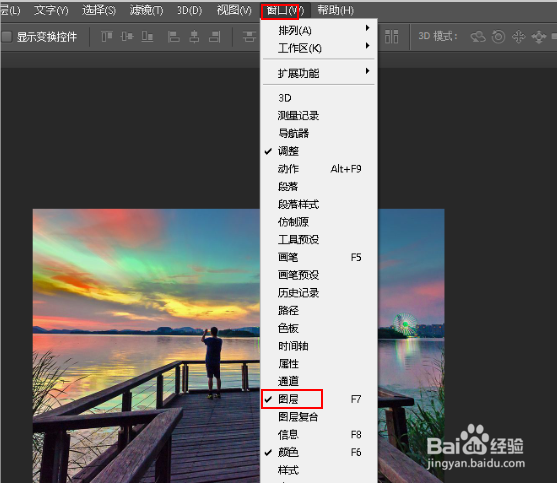
1、我们在Photoshop中打开任何图像,然后单击工具栏中的“窗口”选项卡。选择图层(打钩)。
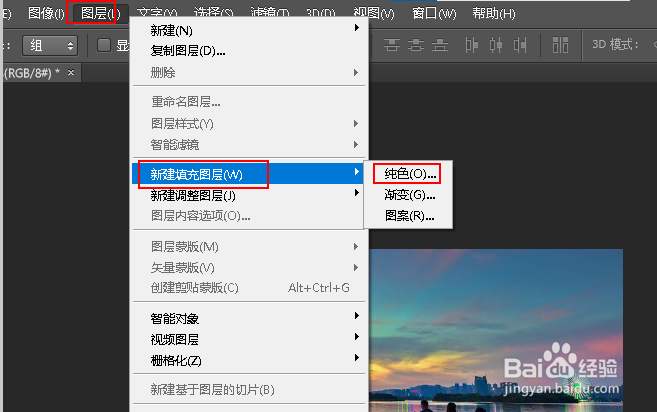
2、单击图层,然后转到新建填充图层,在显示的列表中选择纯色。
3、在新界面中,单击颜色,然后选择我们要使用的颜色。单击确定继续。

4、显示调色板界面,用户通过单击所需的色域将其调整为所需的色阶。单击确定保存。

5、单击右下角新图层图标,如图所示。立即添加一个新层。

6、单击界面顶部的“图层”项,然后选择“向下合并”以更改我们选择的背景图层的颜色。

时间:2026-04-30 15:19:12
1、我们在Photoshop中打开任何图像,然后单击工具栏中的“窗口”选项卡。选择图层(打钩)。
2、单击图层,然后转到新建填充图层,在显示的列表中选择纯色。
3、在新界面中,单击颜色,然后选择我们要使用的颜色。单击确定继续。
4、显示调色板界面,用户通过单击所需的色域将其调整为所需的色阶。单击确定保存。
5、单击右下角新图层图标,如图所示。立即添加一个新层。
6、单击界面顶部的“图层”项,然后选择“向下合并”以更改我们选择的背景图层的颜色。
