wps演示中如何制作英伦几何型封面

 时间:2024-10-12 14:35:29

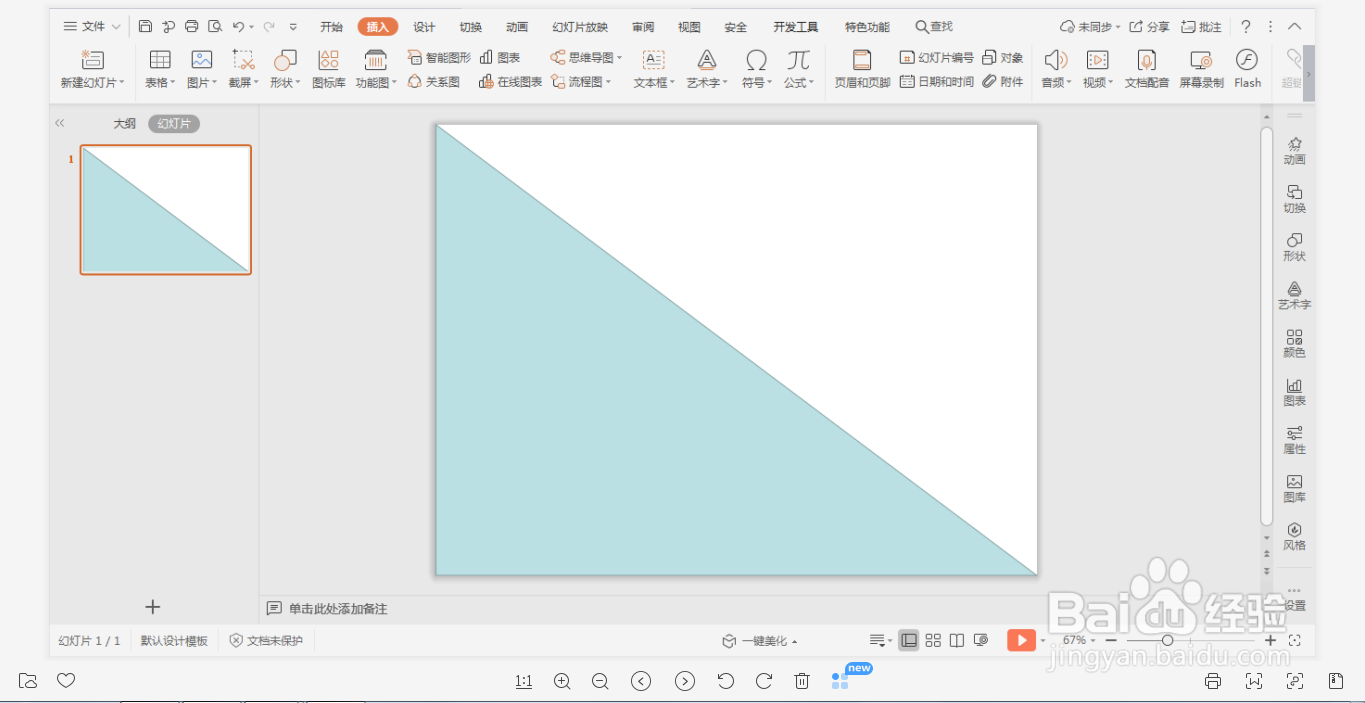
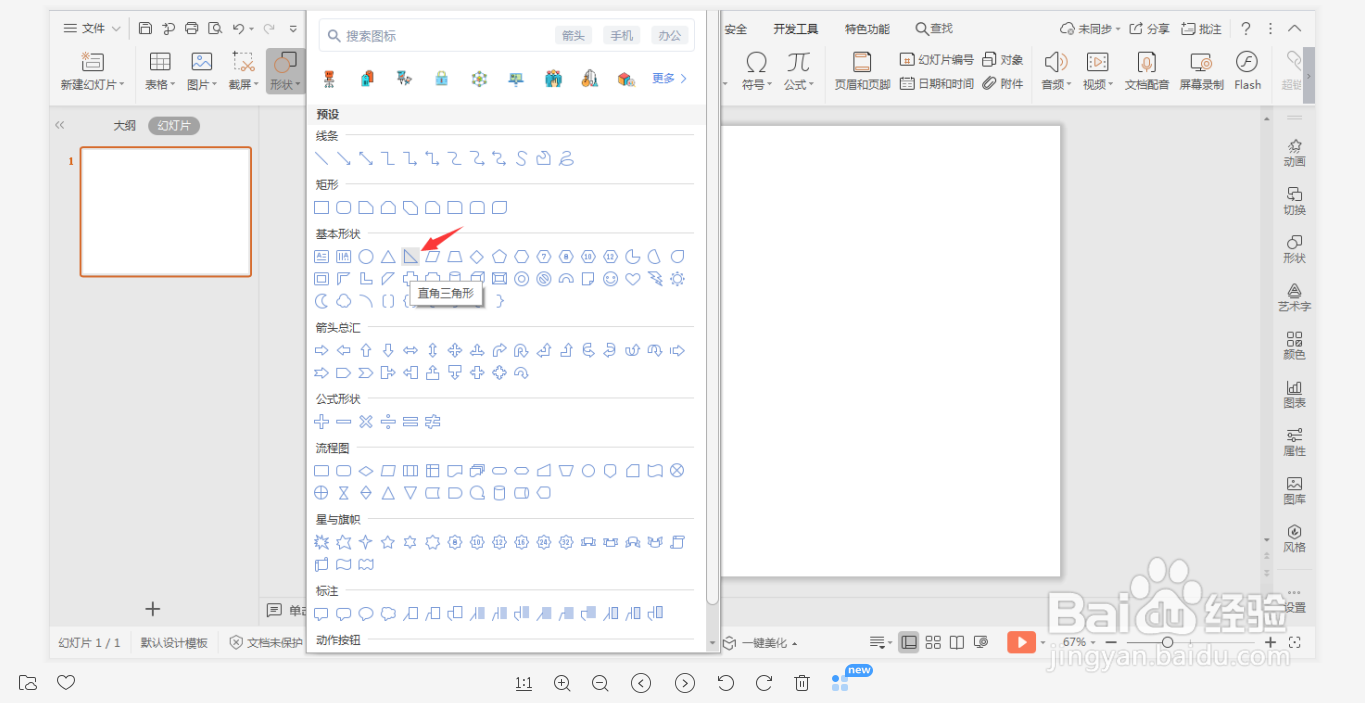
1、在插入选项卡中点击形状,选择其中的直角三角形。
wps演示中如何制作英伦几何型封面

2、在页面上绘制出形状,具体的摆放位置如图所示。

wps演示中如何制作英伦几何型封面

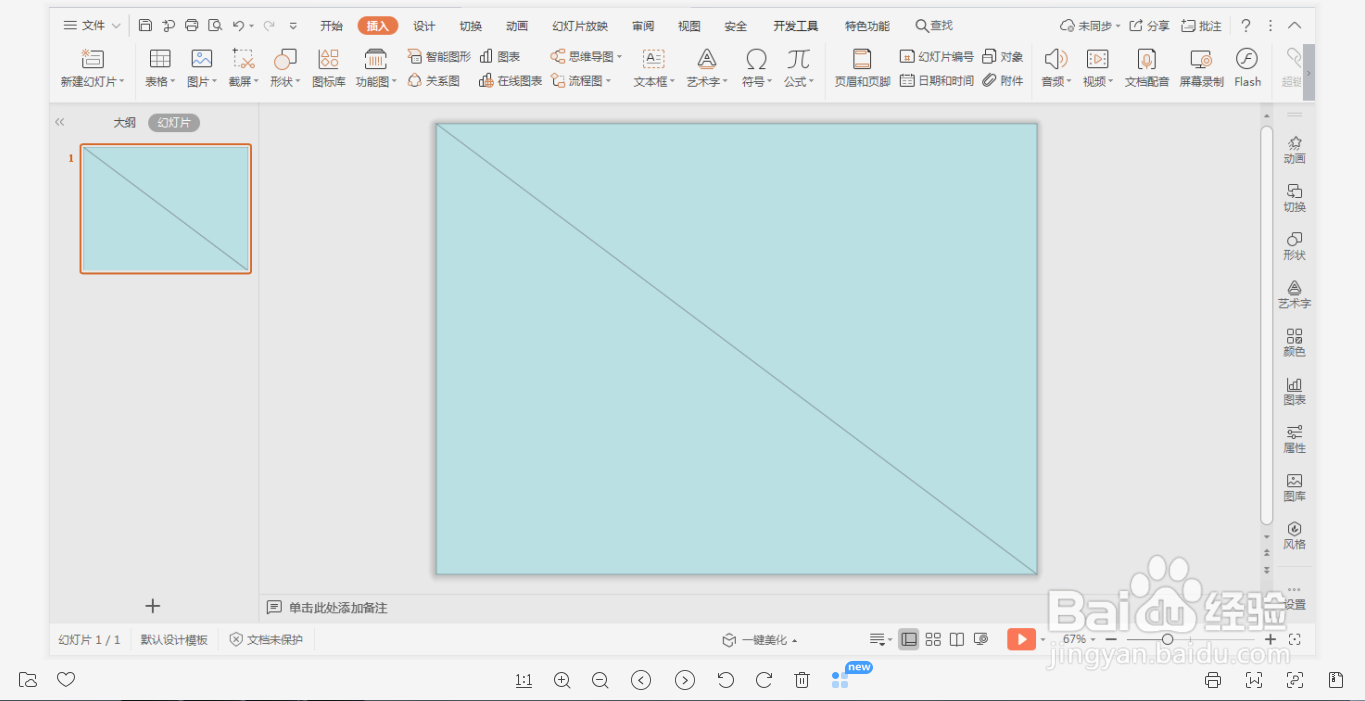
3、选中直角三角形,按住ctrl键,鼠标拖动进行复制,摆放如图所示的位置。

wps演示中如何制作英伦几何型封面

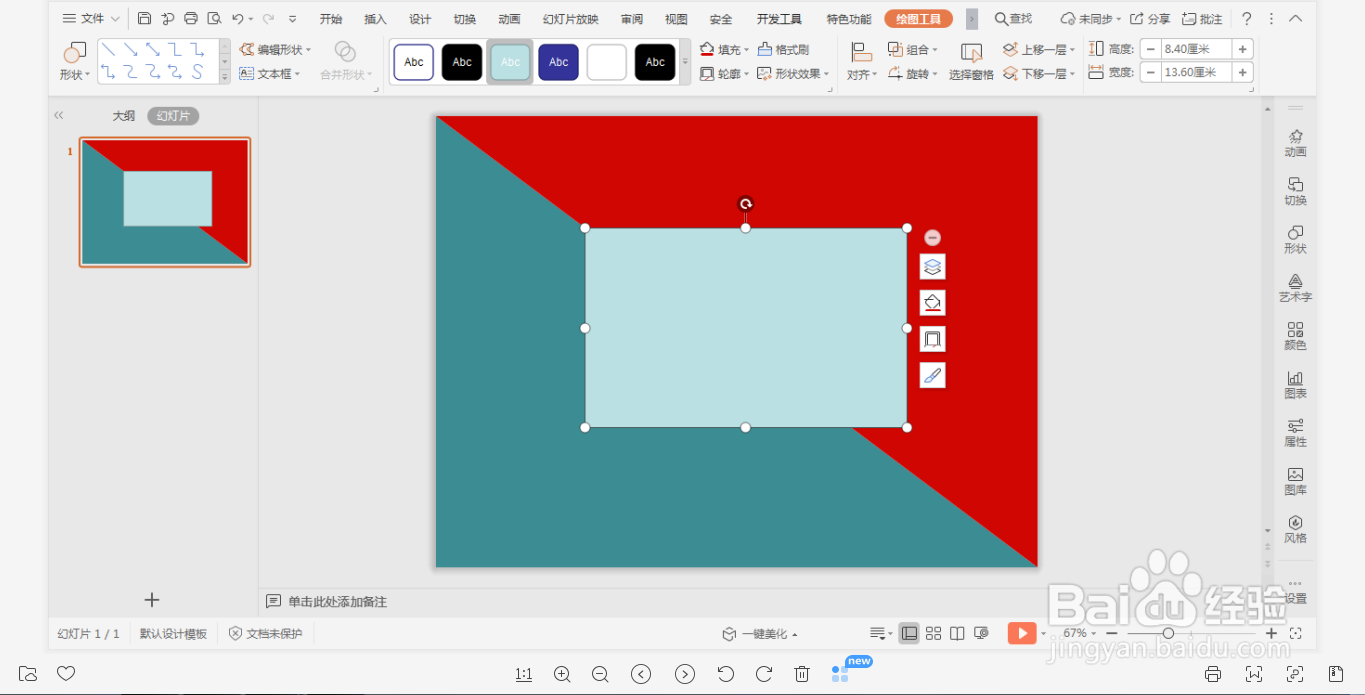
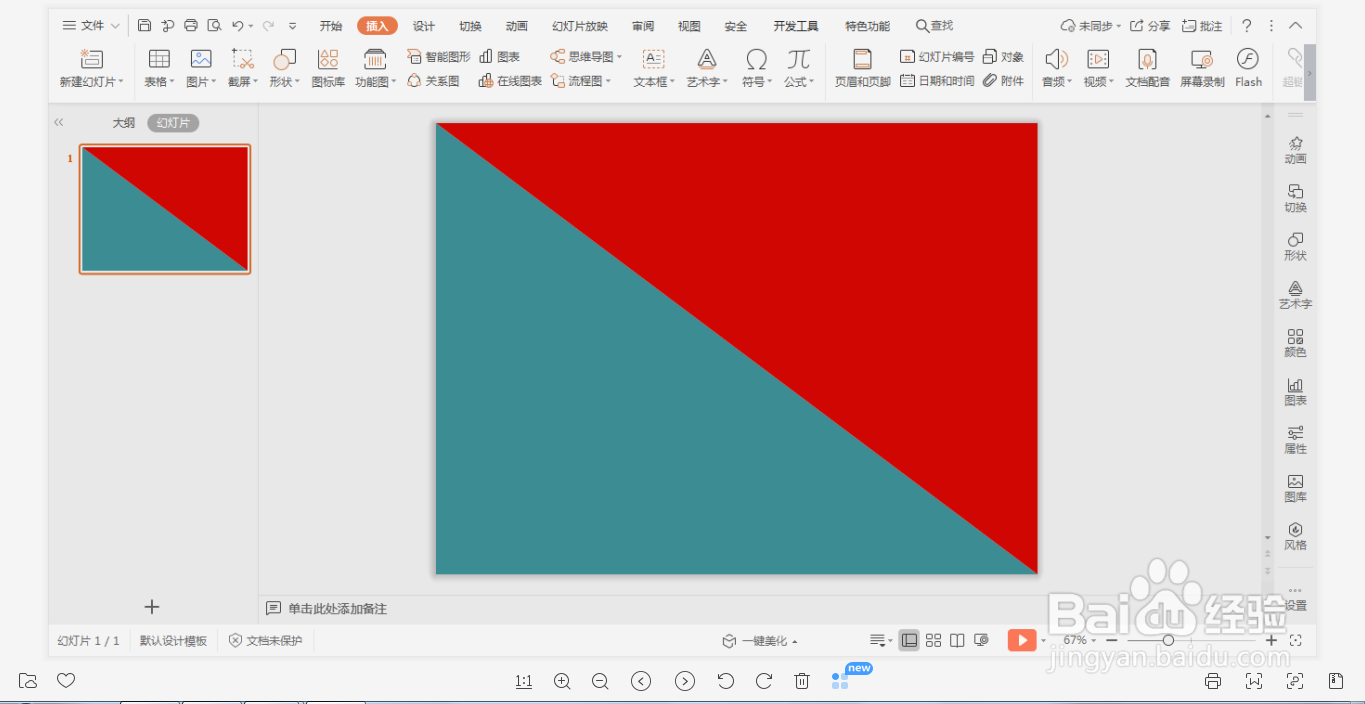
4、在绘图工具中点击填充,一个直角三角形填充为红色,另一个直角三角形填充为蓝色,并设置为无轮廓。
wps演示中如何制作英伦几何型封面

5、接着插入一个矩形,放置在页面的中间,效果如图所示。

wps演示中如何制作英伦几何型封面

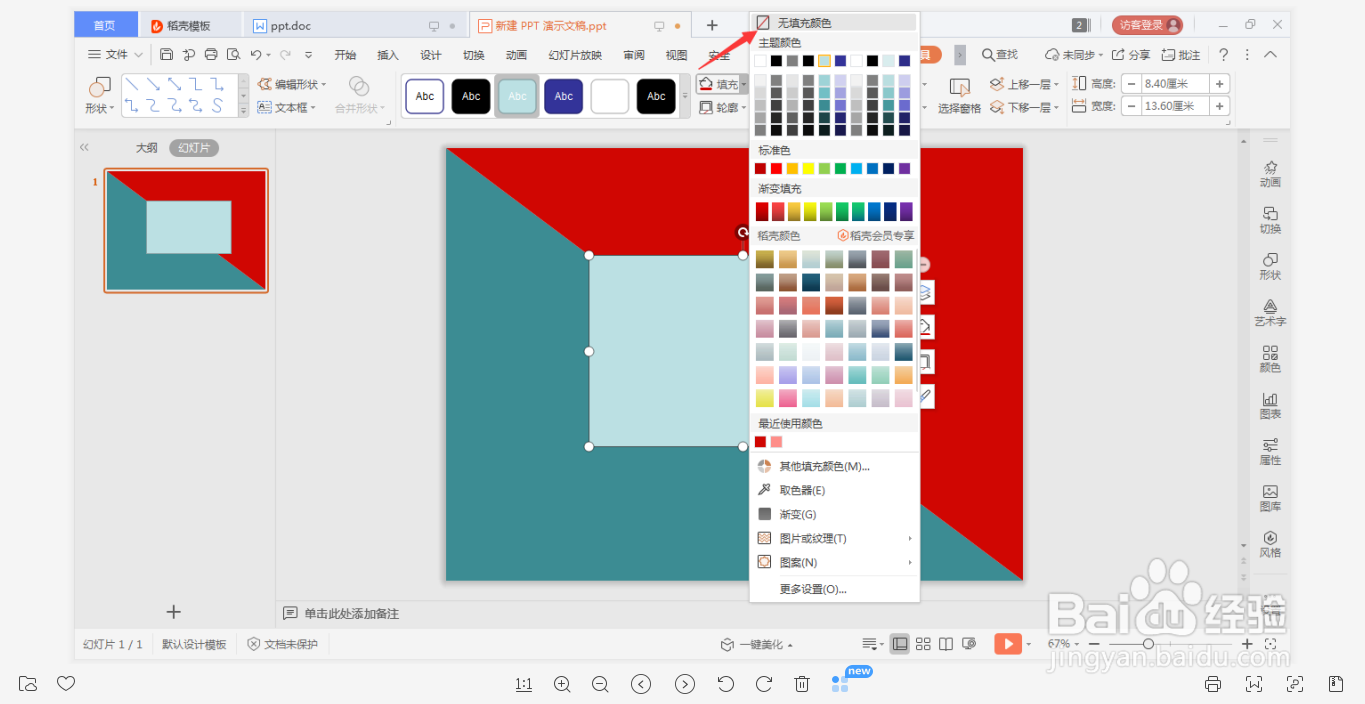
6、选中矩形,在绘图工具中点击填充,选择其中的“无填充颜色”。

wps演示中如何制作英伦几何型封面

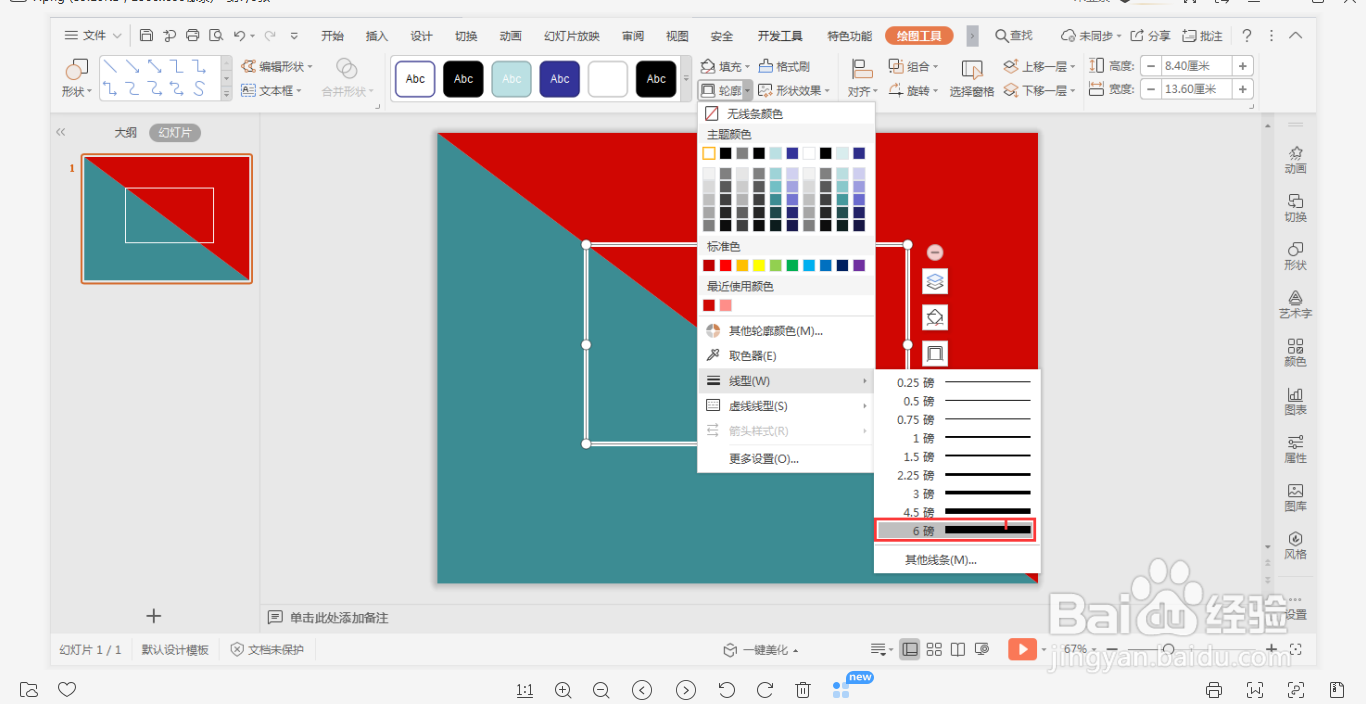
7、点击轮廓,线条颜色填充为白色,线条宽度设置为6磅。

wps演示中如何制作英伦几何型封面

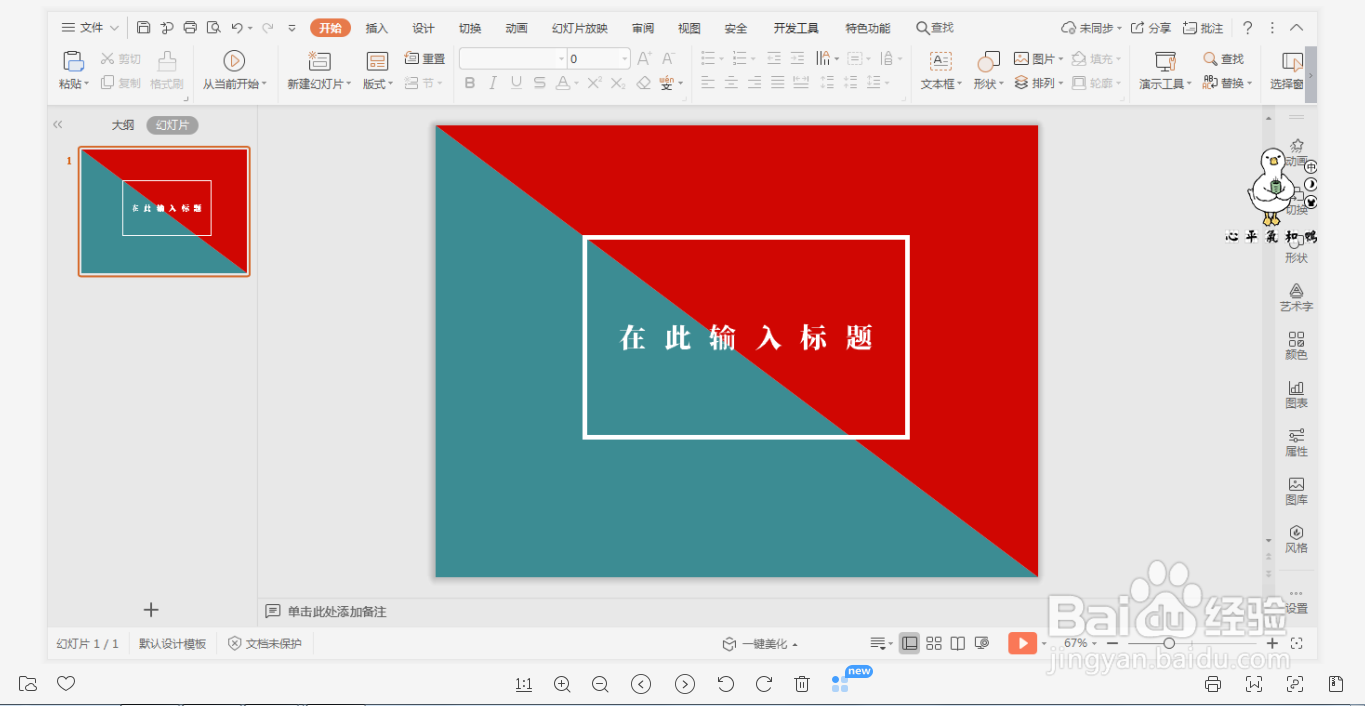
8、在矩形中间输入封面的标题,并设置好合适的字体,这样英伦几何型封面就制作好了。

wps演示中如何制作英伦几何型封面
  • wps演示中如何制作大气商务几何型封面
  • wps演示中如何制作灰绿几何型封面
  • wps演示中如何制作撞色几何型封面
  • wps演示中如何制作创意几何型封面
  • wps演示中如何制作高端几何型封面
  • 热门搜索
    石嘴山旅游 北京市旅游局官网 新疆旅游景点介绍 云南旅游咨询 全国旅游路线图 新婚旅游 暑假去哪旅游好 11月旅游 五一旅游好去处 生态农业旅游