Excel如何按需分割打印区域

 时间:2026-02-14 00:24:01

1、        现在打开Excel软件,我们可以看到一张表格,这里面有很多数据,现在我们在表格中可以看到五次诊断成绩,如果我们要打印第二次诊断成绩怎么办呢?

Excel如何按需分割打印区域

2、        如果按照老办法就是删除其他几次诊断成绩,保留第二次,这样显得很麻烦。
Excel如何按需分割打印区域

1、        现在按住“Ctrl”键用鼠标单击选择不需要打印的的数据,右键选择“隐藏”。

Excel如何按需分割打印区域

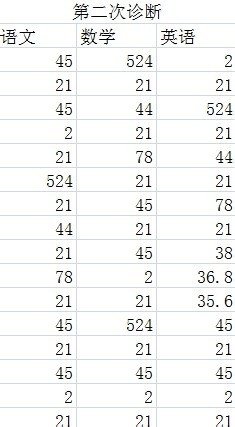
2、        这时候,在表格中就只剩下了第二次诊断的成绩,如图所示。

Excel如何按需分割打印区域

3、        现在单击菜单栏“视图”——自定义视图,如图所示。

Excel如何按需分割打印区域

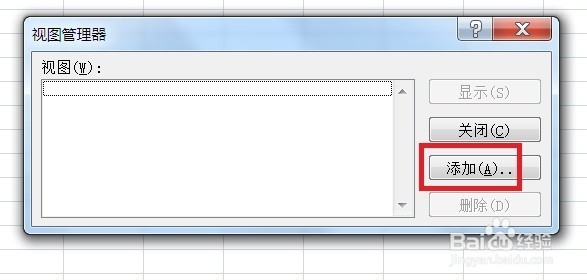
4、        在弹出的“视图管理器”中单击“添加”按钮。

Excel如何按需分割打印区域

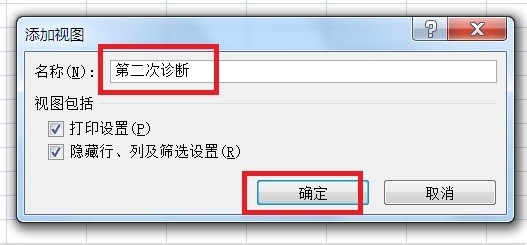
5、       在弹出的新对话框中输入“第二次诊断”,并单击“确定”按钮。

Excel如何按需分割打印区域

6、        现在我们取消隐藏,单击菜单栏“视图”——自定义视图,选择相应的视图就可以有选择性的打印了。

Excel如何按需分割打印区域

  • Word表格中如何精确调节整体列宽和单元格列宽
  • Excel 清除引号等格式
  • word固定表头怎么设置
  • EXCEL表格如何解决打印时字体过小的情况
  • Excel打印不连续数据有绝招
  • 热门搜索
    生态旅游论文 双鸭山旅游 宁波旅游公司 男士旅游鞋 热门旅游城市 途途旅游网 安徽黄山旅游攻略 青海省旅游局 大陈岛旅游 番禺旅游景点