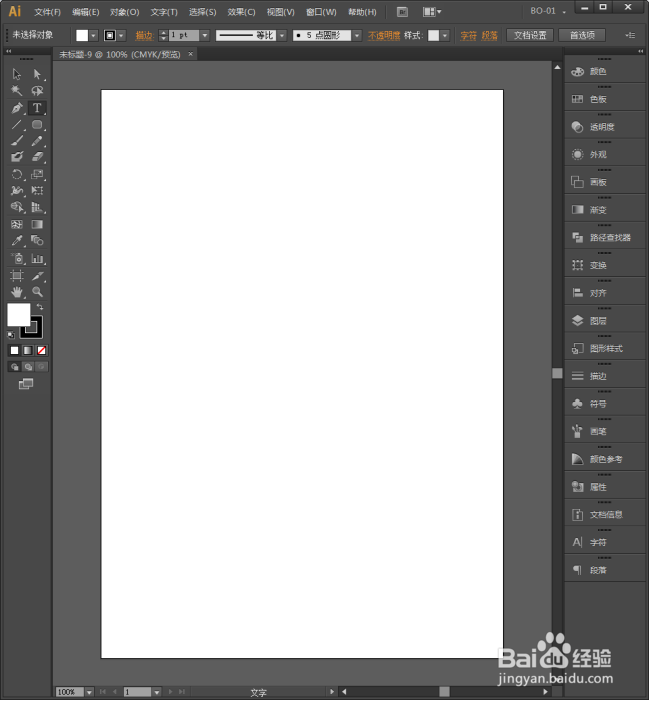
1、启动Illustrator CS6。

2、建立一个空白文档。
3、在文档中输入待具有上下标效果的文字。如图,需要把2设置为上标。

4、选中文字中的2,点击字符,打开字符面板。
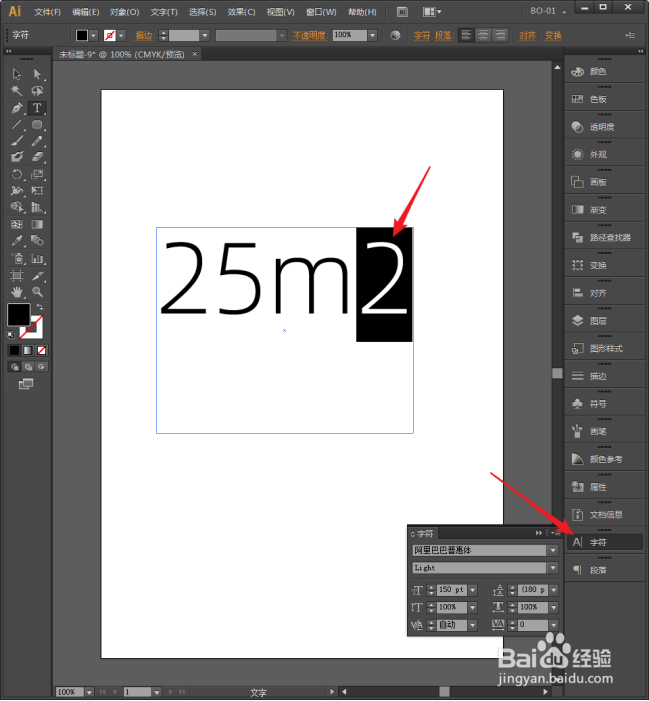
5、点击面板名字旁边的箭头。

6、展开全部设置项。

7、找到【设置基线偏移】选项。

8、增大基线偏移数值,则选中的文字就往上移动了。

9、再减小文字的字号,则上标效果就得到了。

10、另一种方法,同样选中文字,点击字符面板菜单中的【上标】。

11、则选中的文字立即就变成了上标效果。

时间:2026-04-26 16:28:55
1、启动Illustrator CS6。
2、建立一个空白文档。
3、在文档中输入待具有上下标效果的文字。如图,需要把2设置为上标。
4、选中文字中的2,点击字符,打开字符面板。
5、点击面板名字旁边的箭头。
6、展开全部设置项。
7、找到【设置基线偏移】选项。
8、增大基线偏移数值,则选中的文字就往上移动了。
9、再减小文字的字号,则上标效果就得到了。
10、另一种方法,同样选中文字,点击字符面板菜单中的【上标】。
11、则选中的文字立即就变成了上标效果。
