word身份证图片如何设置尺寸

 时间:2026-04-22 10:25:27

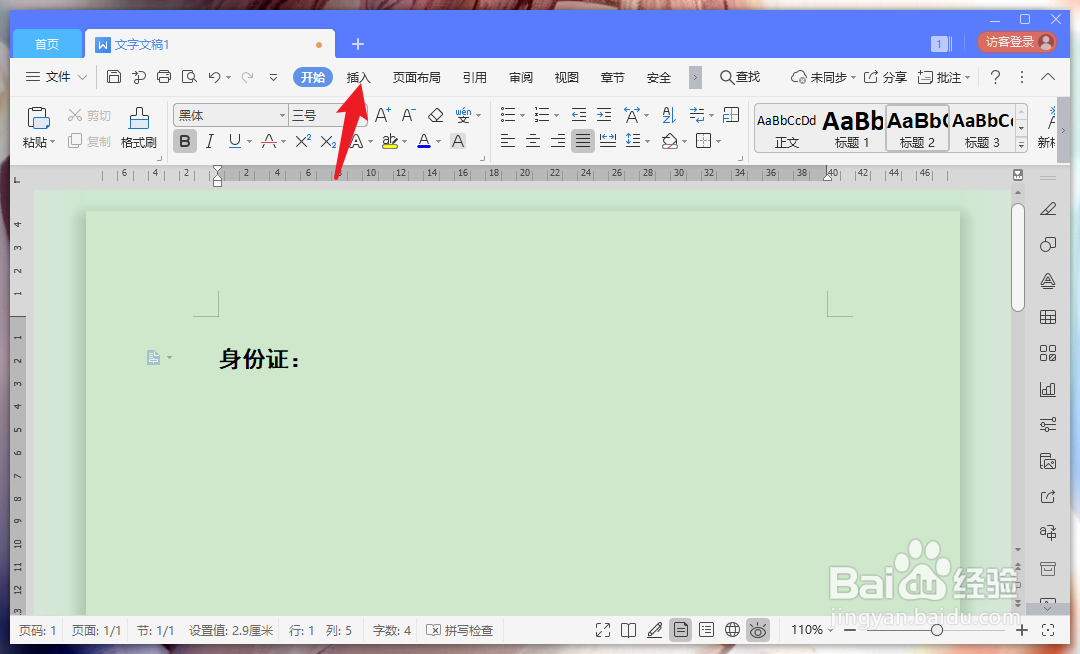
1、在目标位置放光标,点菜单栏【插入】。
word身份证图片如何设置尺寸

2、打开插入菜单,点击【图片】,插入身份证图片。

word身份证图片如何设置尺寸

3、图片插入完毕后,双击身份证图片。

word身份证图片如何设置尺寸

4、将【保持纵横比】前面的勾去掉。

word身份证图片如何设置尺寸

5、手动填写,设置身份证长度8.56cm、设置宽度5.4cm。

word身份证图片如何设置尺寸

6、返回查看身份证图片,这样就和身份证一样大了。

word身份证图片如何设置尺寸

1、1、在目标位置放光标,点菜单栏【插入】。

2、打开插入菜单,点击【图片】,插入身份证图片。

3、图片插入完毕后,双击身份证图片。
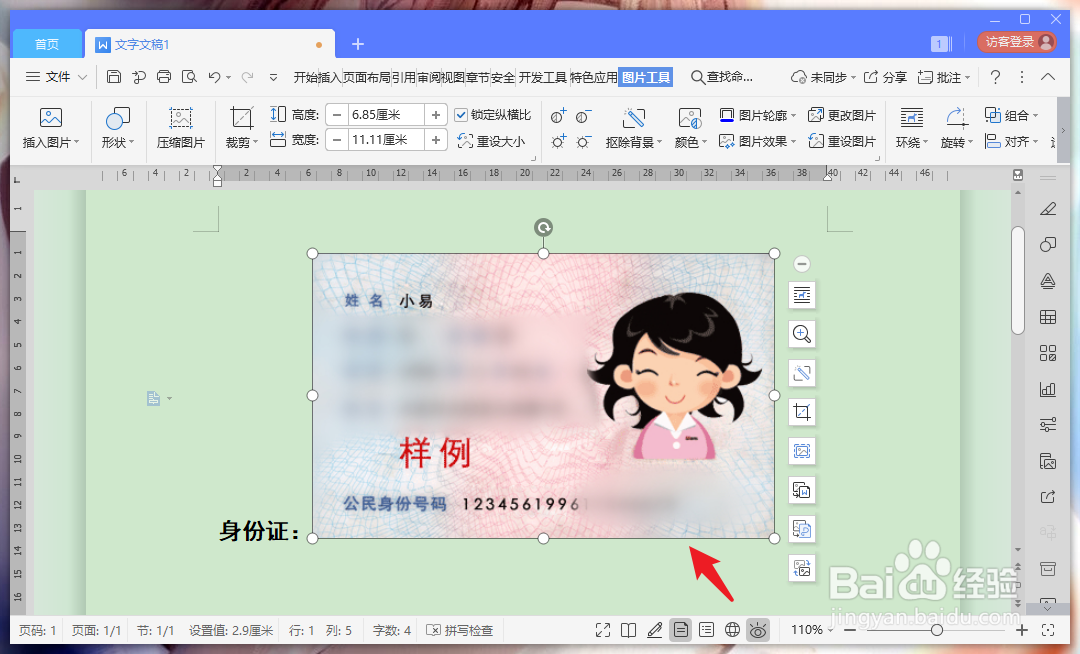
4、将【保持纵横比】前面的勾去掉。
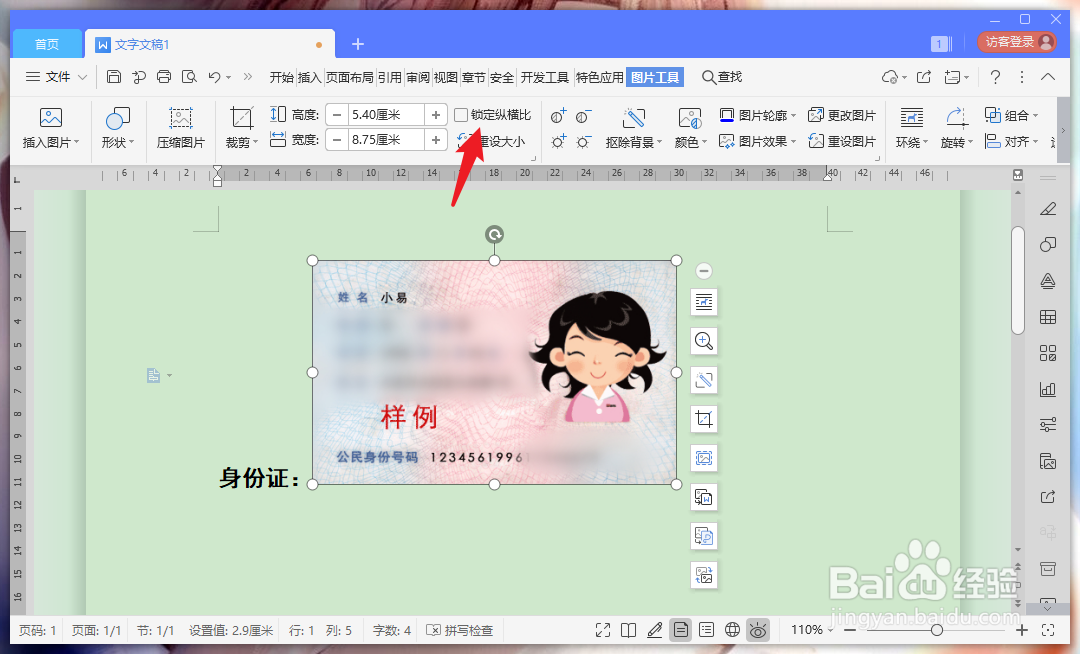
5、手动填写,设置身份证长度8.56cm、设置宽度5.4cm。

6、返回查看身份证图片,这样就和身份证一样大了。

  • 身份证word打印尺寸大小
  • 身份证word怎样出来正规尺寸
  • 身份证在word中的尺寸大小怎么设置
  • word打印身份证,尺寸如何设置
  • word身份证尺寸大小怎样设置
  • 热门搜索
    湖北旅游景点 旅游景点介绍 云南旅游景点大全 途牛旅游网 山东旅游职业学院 同程旅游 婺源旅游攻略 旅游发朋友圈的精美句子 旅游资源分类 四川旅游网
