win10系统如何打开任务管理器(三种方法)

 时间:2026-02-16 04:52:44

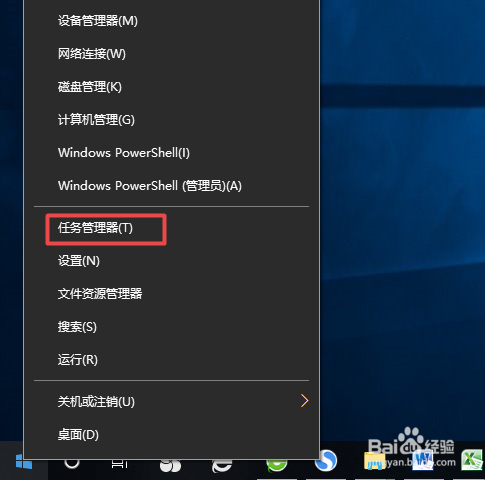
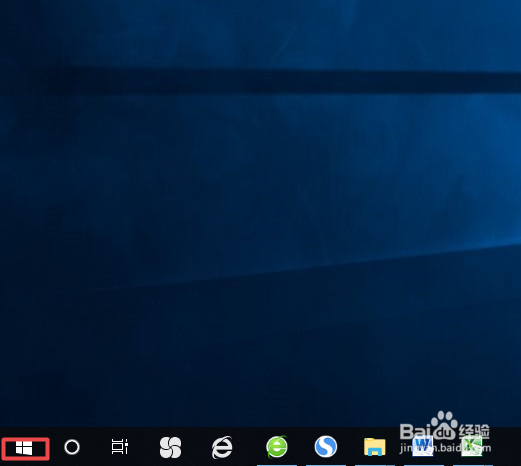
1、首先,我们打开我们的电脑,然后我们右击电脑桌面左下角的微软按钮;
win10系统如何打开任务管理器(三种方法)

2、弹出的界面,我们点击任务管理器;

win10系统如何打开任务管理器(三种方法)

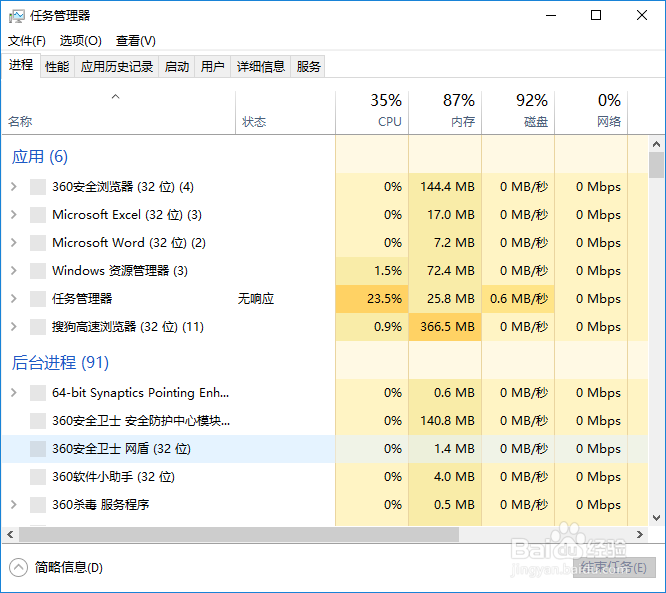
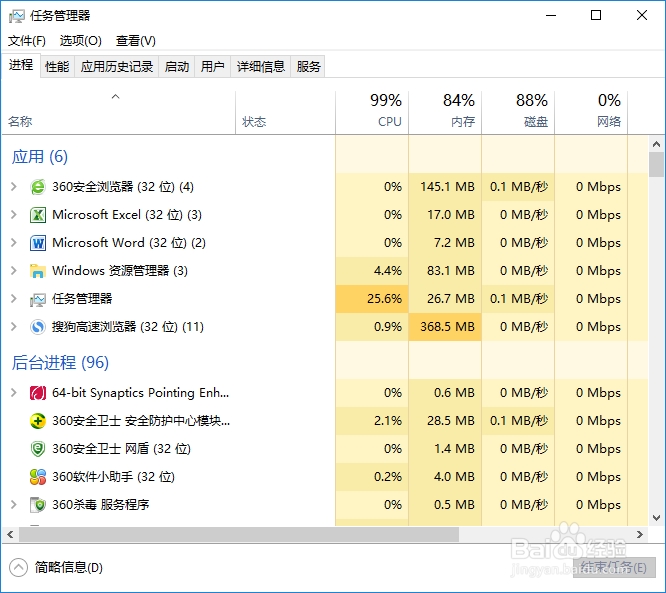
3、结果如图所示,这样我们就打开任务管理器了。

win10系统如何打开任务管理器(三种方法)

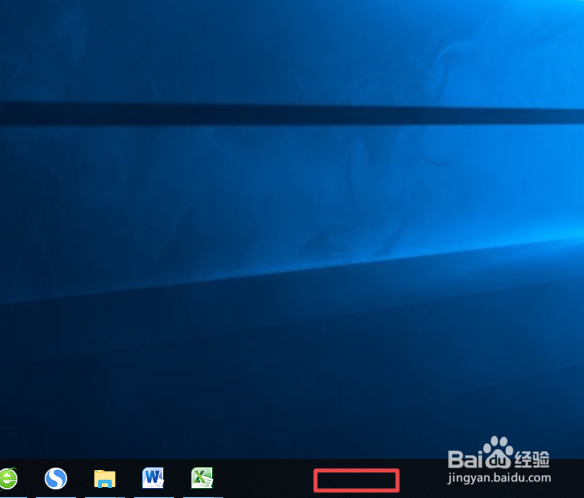
1、我们右击电脑桌面下方任务栏中的空白处;

win10系统如何打开任务管理器(三种方法)

2、弹出的界面,我们就可以看到任务管理器了,我们点击它;

win10系统如何打开任务管理器(三种方法)

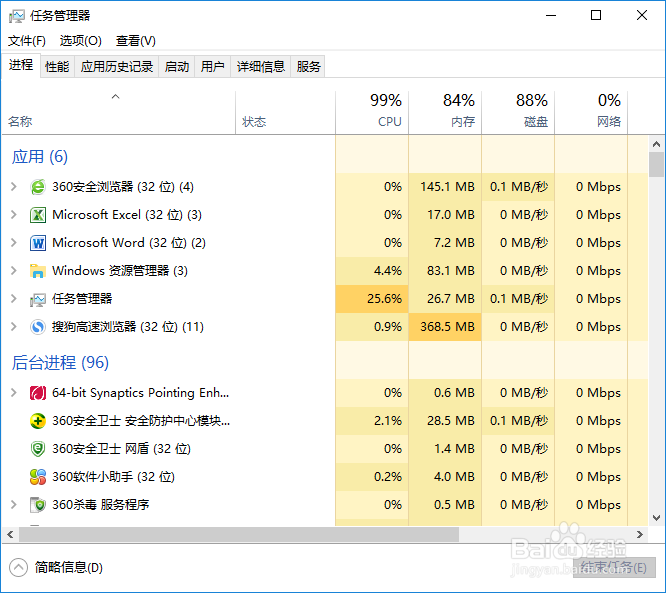
3、结果如图所示,这样我们就打开了任务管理器了。

win10系统如何打开任务管理器(三种方法)

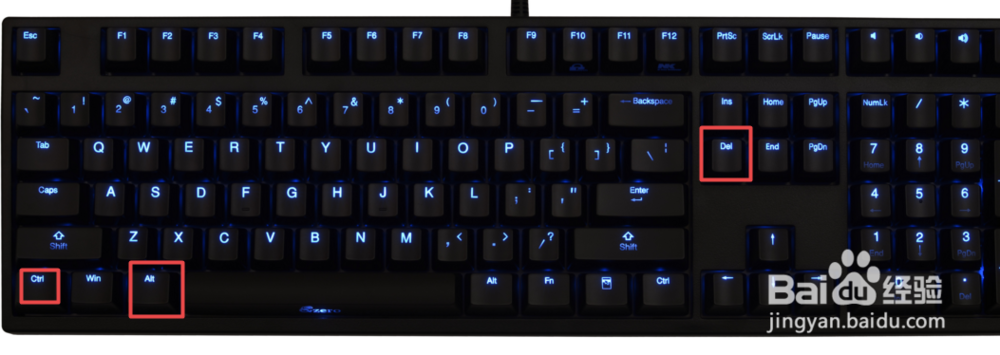
1、我们同时按住键盘上的Ctrl+Alt+Del键,如果觉得自己手速不够快的话,我们先同时按住前面的两个键,之后按Del键;
win10系统如何打开任务管理器(三种方法)

2、弹出的界面,我们点击任务管理器;

win10系统如何打开任务管理器(三种方法)

3、结果如图所示,这样我们就打开了任务管理器了。

win10系统如何打开任务管理器(三种方法)

  • win10快速打开cmd
  • win10系统电脑卡怎么办
  • win8.1下设置虚拟内存
  • Win10系统文件保护如何关闭?
  • Win10怎么禁用与添加开机自启动项设置
  • 热门搜索
    西岭雪山旅游攻略 海南旅游网 楠溪江旅游攻略 北京 旅游 河南旅游年票 四川旅游必去景点 长江三峡旅游 阿根廷旅游 青海旅游路线 腾冲旅游景点