1、首打开一个需要使用翻译的Word文档。我们以这篇文章为例。如下图,

2、首先点击审阅。如下图,

3、在审阅中找到并点击翻译。如下图,

4、点击翻译上的倒三角符号,然后选择翻译选项。如下图,
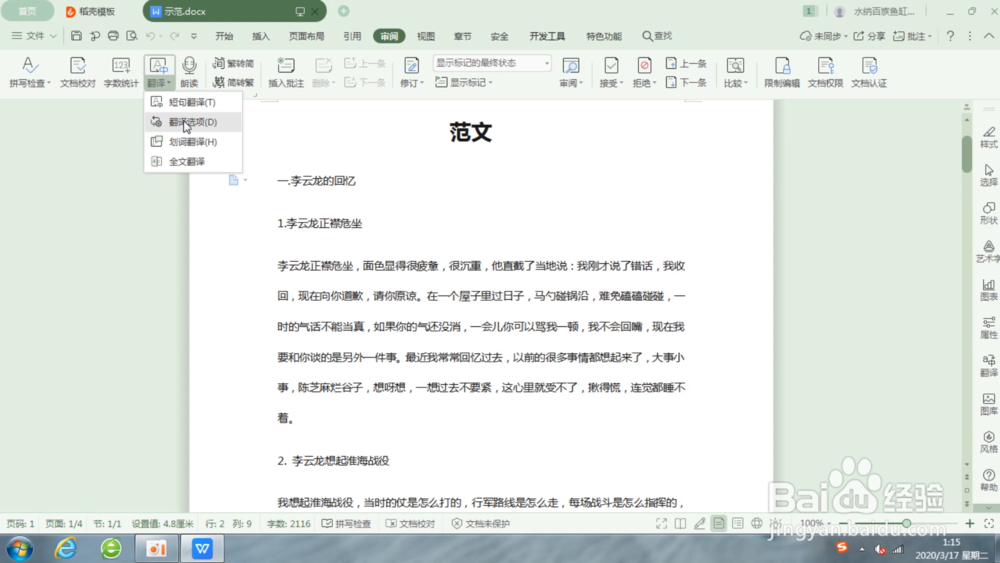
5、这时候就会弹出短句翻译编辑框。我们选择需要翻译的内容,可以选择中文以及英语、日语、韩语、法语、德语、西班牙语等。我们选择翻译成英语。如下图,
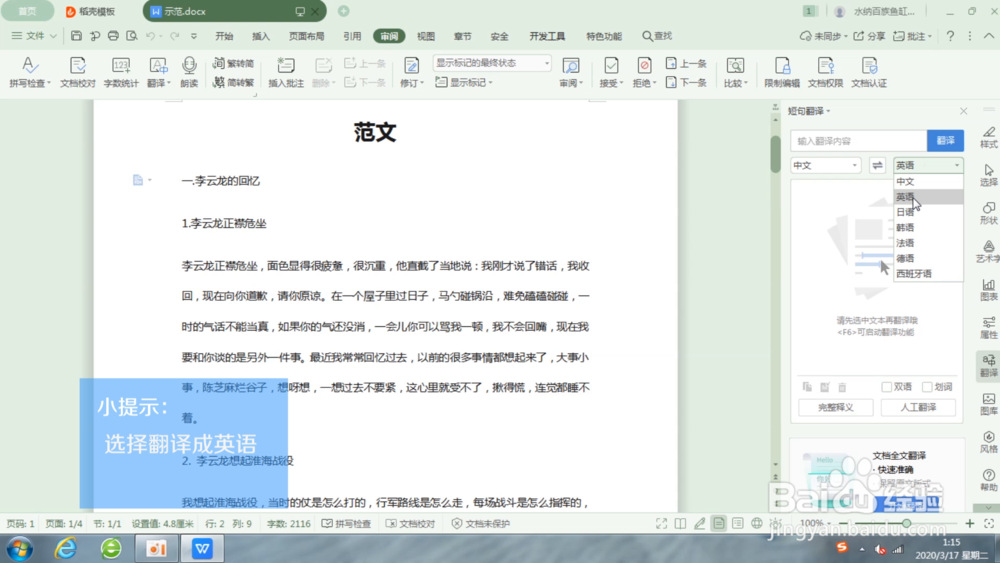
6、再次点击翻译选项。如下图,

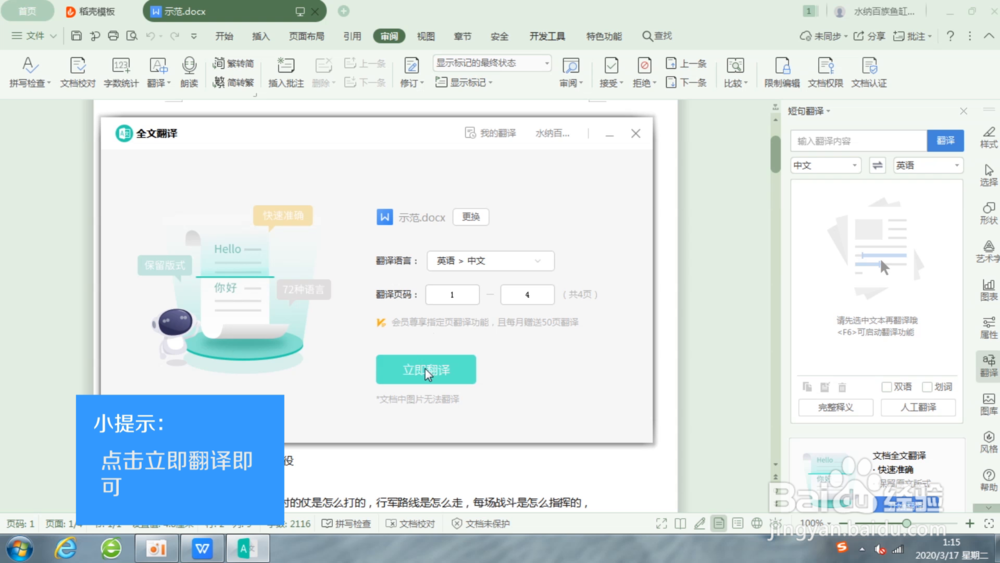
7、我们选择全文翻译。如下图,

8、最后点击立即翻译即可。如下图,
时间:2026-04-23 03:29:58
1、首打开一个需要使用翻译的Word文档。我们以这篇文章为例。如下图,
2、首先点击审阅。如下图,
3、在审阅中找到并点击翻译。如下图,
4、点击翻译上的倒三角符号,然后选择翻译选项。如下图,
5、这时候就会弹出短句翻译编辑框。我们选择需要翻译的内容,可以选择中文以及英语、日语、韩语、法语、德语、西班牙语等。我们选择翻译成英语。如下图,
6、再次点击翻译选项。如下图,
7、我们选择全文翻译。如下图,
8、最后点击立即翻译即可。如下图,
