1、打开【手机剪映客户端】,选择上方的【开始制作】选择图片和视频。

2、进入到编辑界面上,点击下方的【背景】菜单。

3、找到下方的【画布样式】,从显示的列表选择【画布特效】。
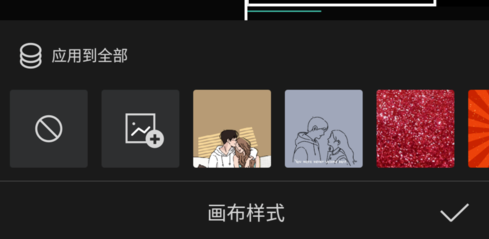
4、接下来选择上方的【视频】,上下移动插入的画布特效。
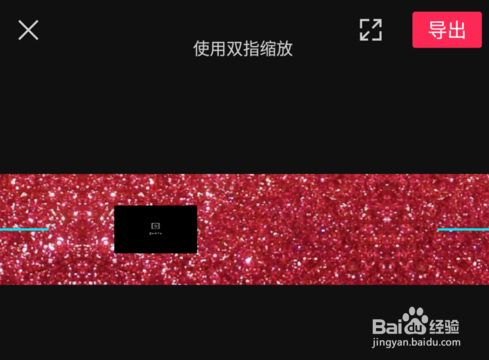
5、设置好以后,点击右下方的【对勾】保存当前的设置和修改。
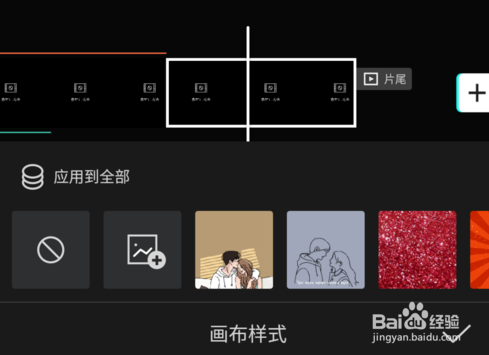
6、再就是可以点击【画布模糊】选项,设置【模糊效果】。

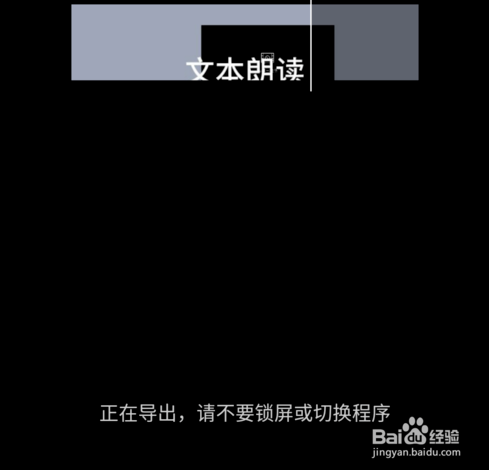
7、最后设置完以后,点击右上方的【导出】选项保存到手机上。
1、1.打开【手机剪映客户端】,选择上方的【开始制作】选择图片和视频。
2.进入到编辑界面上,点击下方的【背景】菜单。
3.找到下方的【画布样式】,从显示的列表选择【画布特效】。
4.接下来选择上方的【视频】,上下移动插入的画布特效。
5.设置好以后,点击右下方的【对勾】保存当前的设置和修改。
6.再就是可以点击【画布模糊】选项,设置【模糊效果】。
7.最后设置完以后,点击右上方的【导出】选项保存到手机上。
