excel导入文本资料时,如何实现数据分列显示?

 时间:2026-02-15 11:43:08

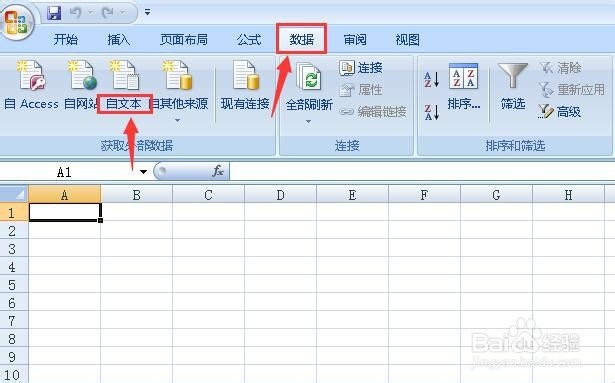
1、打开excel,点开数据菜单,在获取外部数据栏目里,选择自文本,本例子导入考勤信息并实现分列显示。
excel导入文本资料时,如何实现数据分列显示?

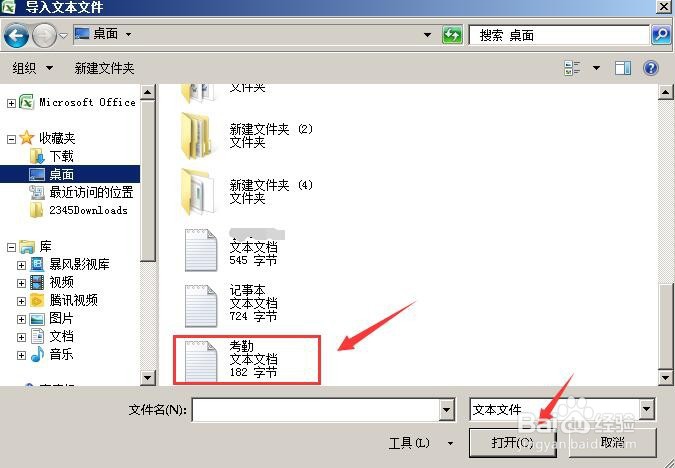
2、在弹出的导入文本文件窗口里,选择需要的文件,这里选择考勤文本文档。

excel导入文本资料时,如何实现数据分列显示?

3、在文本导入向导第一步中,根据数据格式选择合适的分列类型,这里考勤数据比较规则,没有空格、逗号等分隔符,所以选择固定宽度。

excel导入文本资料时,如何实现数据分列显示?

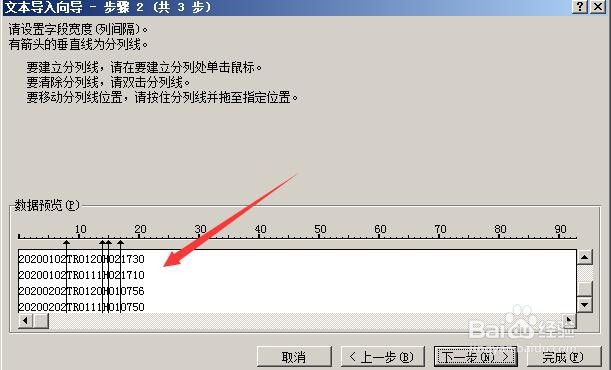
4、在文本导入向导第二步,在需要分列的地方鼠标双击,会出现单箭头分隔符。

excel导入文本资料时,如何实现数据分列显示?

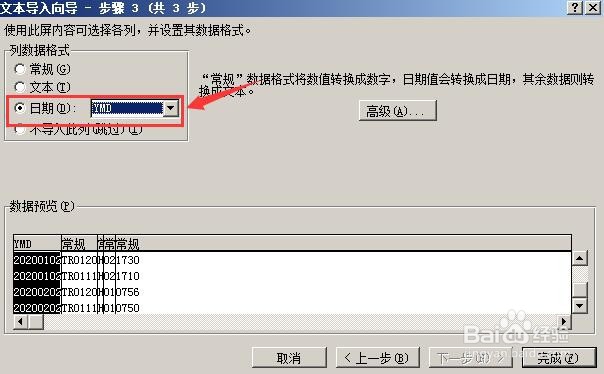
5、文本导入向导的第三步,给各列设置数据的格式。

excel导入文本资料时,如何实现数据分列显示?

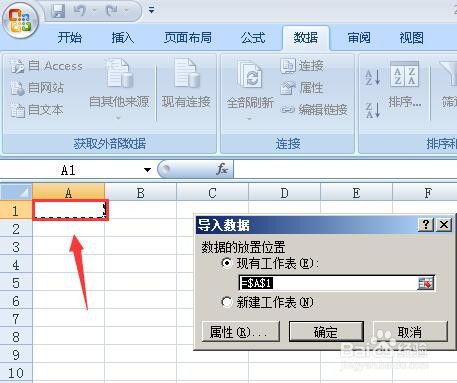
6、接下来选择导入数据存放的位置。

excel导入文本资料时,如何实现数据分列显示?

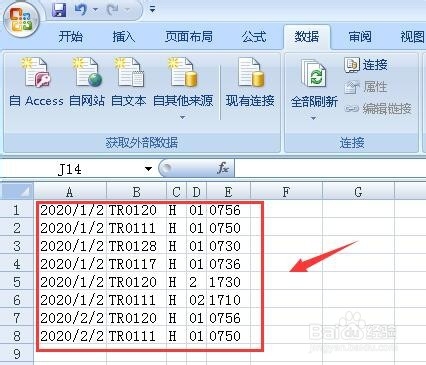
7、设定完成后点击确定,此时excel中已经实现数据分裂显示。

excel导入文本资料时,如何实现数据分列显示?

  • 怎么将文本内容导入到Excel中并分列显示
  • Excel如何实现数据分列?
  • Excel如何对文本快速分列?
  • excel中如何对数据进行分列?
  • excel怎么分列单元格里面的内容
  • 热门搜索
    旅游景点英语 南山文化旅游区 内蒙古旅游攻略 海参崴旅游 南极旅游 葫芦岛旅游景点大全 海南岛旅游景点 呼伦贝尔旅游攻略 大连旅游攻略 迪拜旅游