1、首先进入Word主胆悦界面,我们在此界面上点击插入功能组。

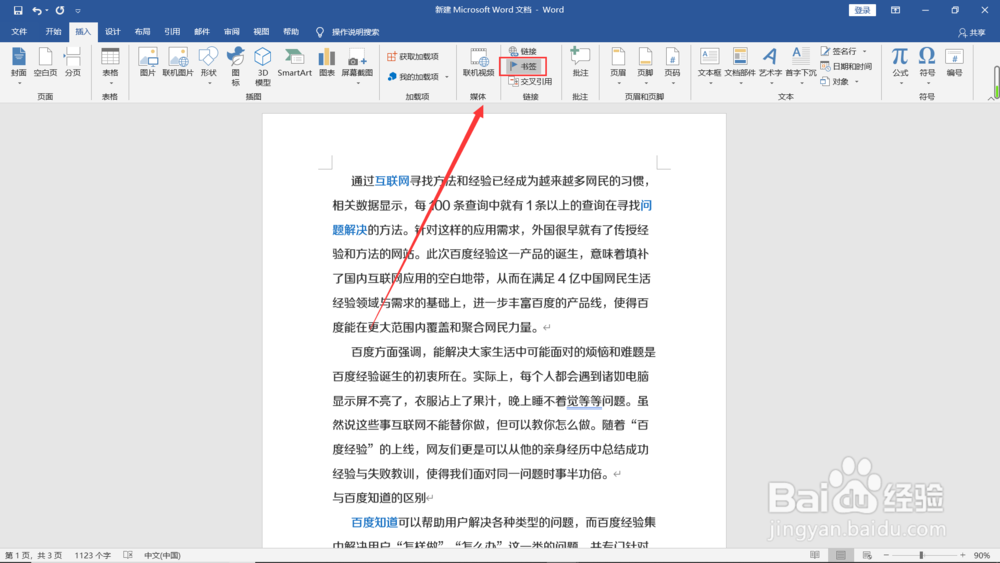
2、之后我们点击书签。
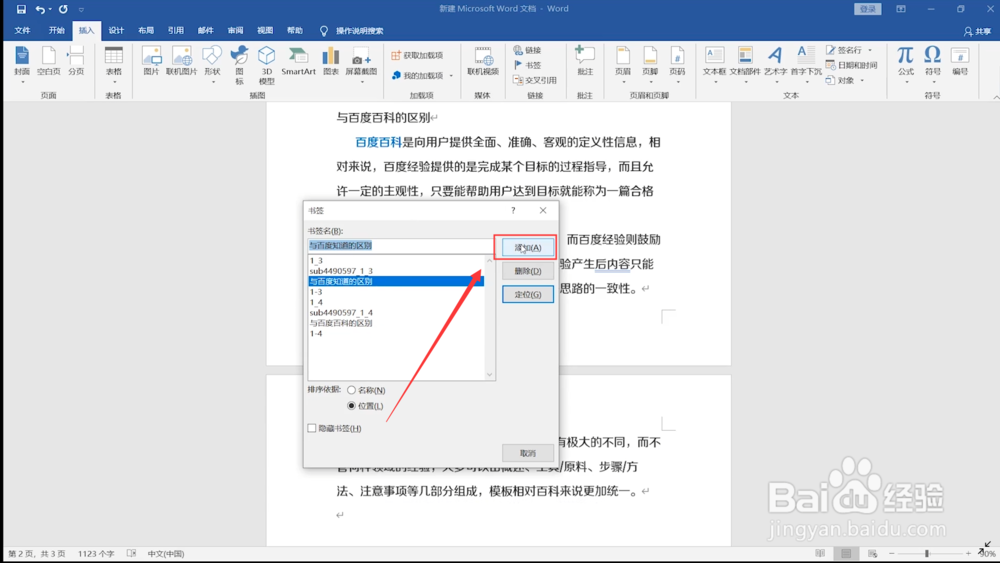
3、点戴肤击书签之后显示如下界面,我们在框中输入书签名后,选择排序依据。

4、之后我们点囊撤戴击添加。
5、再次点击书签 点击定位即可找到书签

6、再次点击书签,点击定位即可找到书签了。

7、这样即可在Word中使用书签了,成果如下图所示。

1、1.点击插入中的书签
2.输入书签并选择排序依据
3.再次点击书签,点击定位即可找到书签
时间:2026-05-10 12:31:52
1、首先进入Word主胆悦界面,我们在此界面上点击插入功能组。
2、之后我们点击书签。
3、点戴肤击书签之后显示如下界面,我们在框中输入书签名后,选择排序依据。
4、之后我们点囊撤戴击添加。
5、再次点击书签 点击定位即可找到书签
6、再次点击书签,点击定位即可找到书签了。
7、这样即可在Word中使用书签了,成果如下图所示。
1、1.点击插入中的书签
2.输入书签并选择排序依据
3.再次点击书签,点击定位即可找到书签
