1、打开Photoshop将准备好的城市素材和玻璃雨素材放在文档中,将城市素材放在上层并修改混合模式为“叠加”
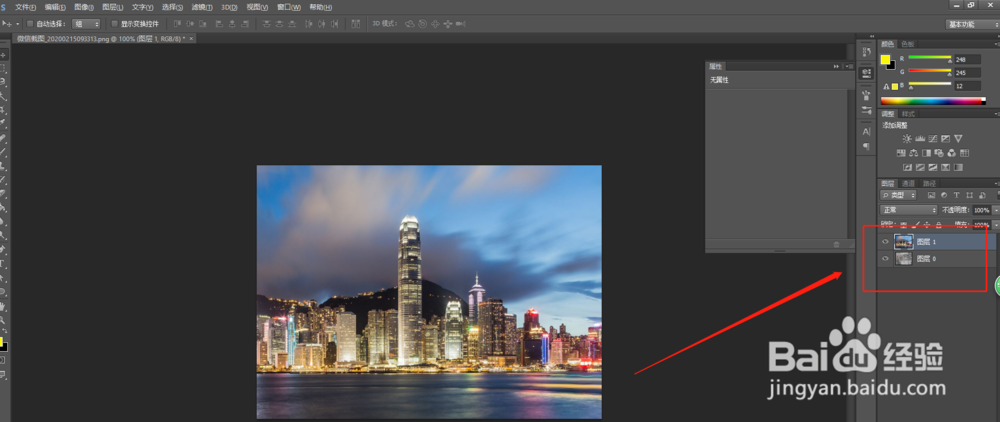

2、接着选择城市素材“滤镜-高斯模糊”并调节不透明度


3、接着在玻璃雨素材上面创建一层“曝光度”图层调节“曝光度、位移”参数使玻璃更加通透

4、接着使用文字工具输入文字内容,然后对文字图层“滤镜-液化”使文字有水珠下滴的效果,接着继续“滤镜-扭曲-波纹”


5、最后修改文字图层混合模式为“叠加”即可完成玻璃文字水滴效果

时间:2026-04-26 01:41:47
1、打开Photoshop将准备好的城市素材和玻璃雨素材放在文档中,将城市素材放在上层并修改混合模式为“叠加”
2、接着选择城市素材“滤镜-高斯模糊”并调节不透明度
3、接着在玻璃雨素材上面创建一层“曝光度”图层调节“曝光度、位移”参数使玻璃更加通透
4、接着使用文字工具输入文字内容,然后对文字图层“滤镜-液化”使文字有水珠下滴的效果,接着继续“滤镜-扭曲-波纹”
5、最后修改文字图层混合模式为“叠加”即可完成玻璃文字水滴效果
