Word2007文档修订内容的打开与关闭方法

 时间:2026-04-23 08:13:26

1、打开修订

  ·在“审阅”选项卡上的“跟踪”组中,单击“修订”图像。
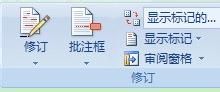
Word2007文档修订内容的打开与关闭方法

2、若要向状态栏添加修订指示器,请右击该状态栏,然后单击“修订”。单击状态栏上的“修订”指示器可以打开或关闭修订。

Word2007文档修订内容的打开与关闭方法

3、若要向状态栏添加修订指示器,请右击该状态栏,然后单击“修订”。单击状态栏上的“修订”指示器可以打开或关闭修订。

4、关闭修订

  当关闭修订时,您可以修订文档而不会对更改的内容做出标记。关闭修订功能不会删除任何已被跟踪的更改。

  要点 要取消修订,请使用“审阅”选项卡上“修订”组中的“接受”和“拒绝”命令。

  ·在“审阅”选项卡上的“跟踪”组中,单击“修订”图像。
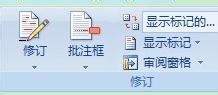
Word2007文档修订内容的打开与关闭方法

5、若要向状态栏添加修订指示器,请右击该状态栏,然后单击“修订”。单击状态栏上的“修订”指示器可以打开或关闭修订。

Word2007文档修订内容的打开与关闭方法

  • 使用ppt内部的SmartArt制作组织结构图
  • 四种方法助你设置Word2010段落缩进
  • word文本框链接怎样用?怎样设置WORD文本框链接
  • word文档中如何创建图表
  • WPS怎样实现自动填充月份
  • 热门搜索
    河南的旅游景点 博客旅游产品预订平台 蓟县旅游网 旅游集散中心上海 国外旅游哪里最便宜 南京旅游景点推荐 十堰旅游网 遵化旅游景点大全 西宁旅游包车 长春大学旅游
