1、新建一个wps表格,双击打开,来演示一下设置下拉选项的具体操作。

2、打开表格后,选定需要设置下拉选项的单元格区域,然后单击数据菜单,然后找到插入下拉列表命令,单击打开。

3、在弹出来的插入下拉列表对话框中输入一班,然后单击一下右上侧的加号,增加第二个下拉选项。

4、输入二班,然后再单击右上侧的加号,增加第三个下拉选项。
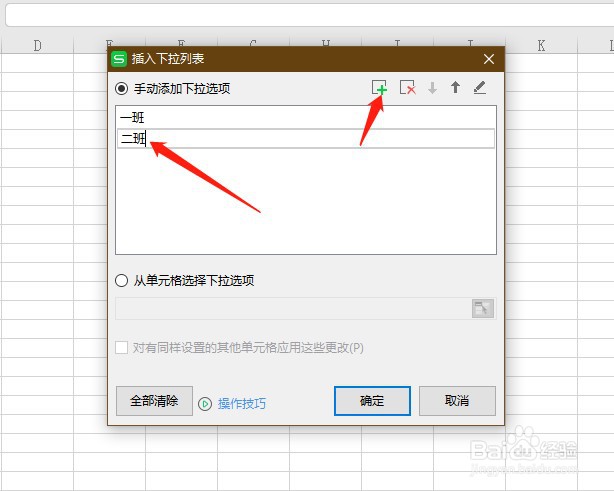
5、同样方法,手动添加上所有的下拉选项,然后单击确定。

6、确定后,用鼠标单元格刚才选定的单元格区域可以看到右侧会出现一个下拉符号,单击一下会出现下拉选项,如图所示。

时间:2026-04-22 02:46:49
1、新建一个wps表格,双击打开,来演示一下设置下拉选项的具体操作。
2、打开表格后,选定需要设置下拉选项的单元格区域,然后单击数据菜单,然后找到插入下拉列表命令,单击打开。
3、在弹出来的插入下拉列表对话框中输入一班,然后单击一下右上侧的加号,增加第二个下拉选项。
4、输入二班,然后再单击右上侧的加号,增加第三个下拉选项。
5、同样方法,手动添加上所有的下拉选项,然后单击确定。
6、确定后,用鼠标单元格刚才选定的单元格区域可以看到右侧会出现一个下拉符号,单击一下会出现下拉选项,如图所示。
