1、用revit软件打开结构项目文件;
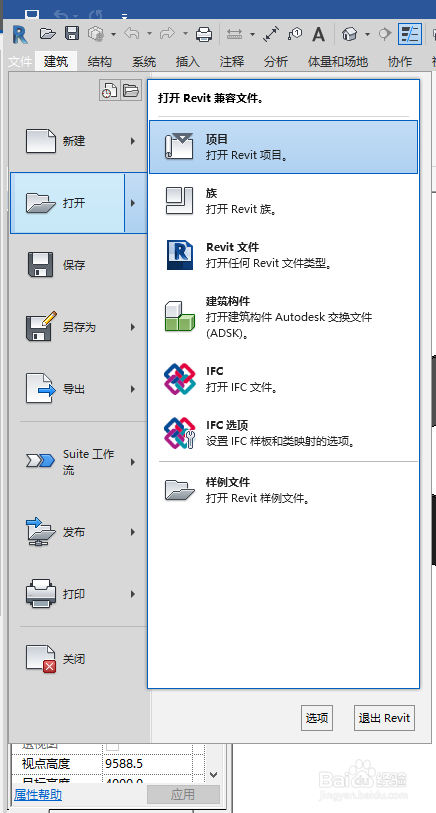


2、打开三维视图或者场地平面视图;


3、单击“体量和场地”选项卡 “场地建模”面板 (地形表面)。
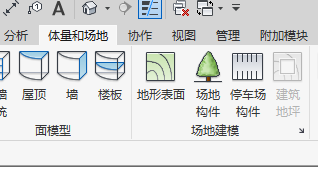
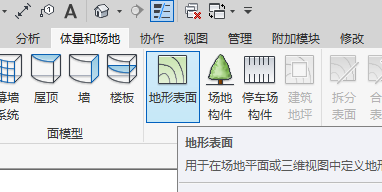
4、在选项栏上,设置“高程”的值;

5、在绘图区域中单击以放置点。 如果需要,在放置其他点时可以修改选项栏上的高程;

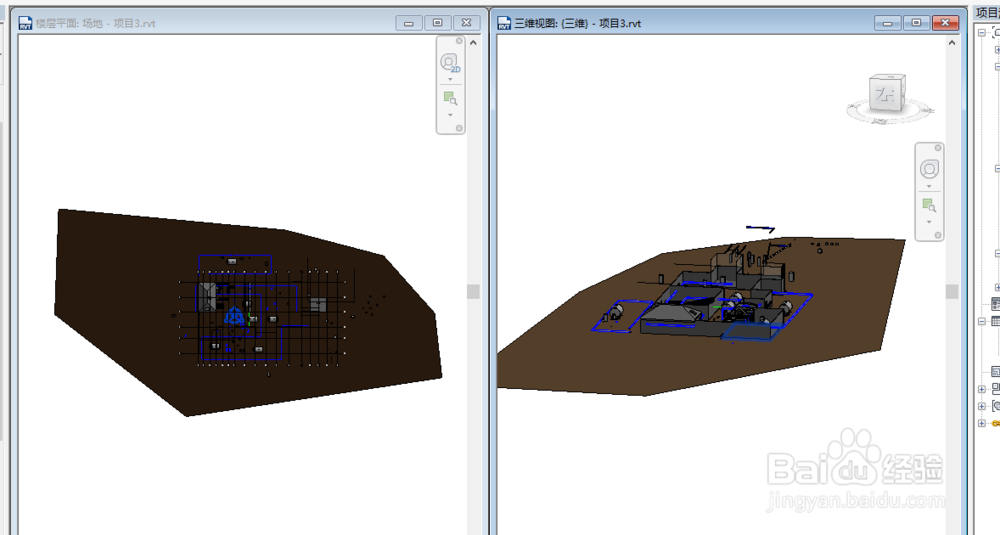
6、单击 (完成表面)并查看效果。

时间:2026-04-25 13:08:09
1、用revit软件打开结构项目文件;
2、打开三维视图或者场地平面视图;
3、单击“体量和场地”选项卡 “场地建模”面板 (地形表面)。
4、在选项栏上,设置“高程”的值;
5、在绘图区域中单击以放置点。 如果需要,在放置其他点时可以修改选项栏上的高程;
6、单击 (完成表面)并查看效果。
