在Windows Server 2012中搭建WEB(WWW)服务器

 时间:2024-10-12 21:07:04

1、在左下角的搜索框中输入mstsc,弹出远程桌面连接,点击该菜单

在Windows Server 2012中搭建WEB(WWW)服务器

2、在弹出的远程桌面连接框中输入所需连接的计算机名称或IP地址,再输入账号密码。

在Windows Server 2012中搭建WEB(WWW)服务器

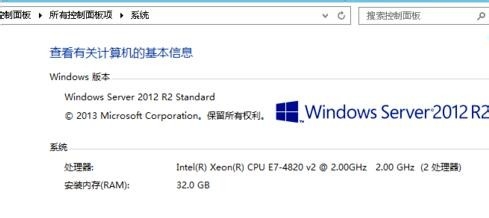
3、连接成功后,进入windows server2012系统。

在Windows Server 2012中搭建WEB(WWW)服务器在Windows Server 2012中搭建WEB(WWW)服务器

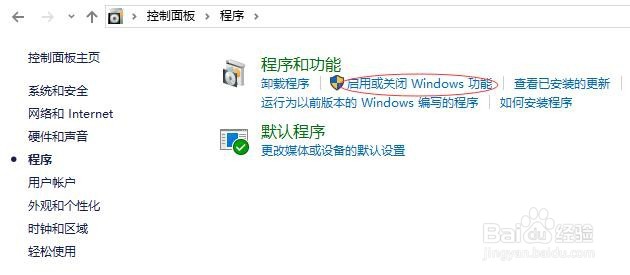
4、点击左下角菜单,找到皮薹匆热控制面板进入,再进入程序页面,找到“启用或关闭windows功能”选项,点击它,进入。

在Windows Server 2012中搭建WEB(WWW)服务器在Windows Server 2012中搭建WEB(WWW)服务器

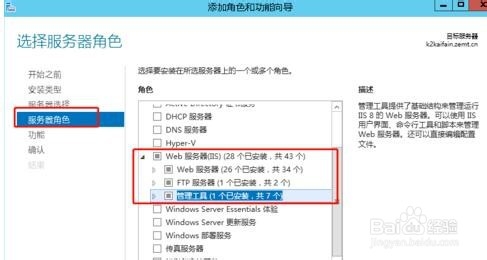
5、进入服务器角色,选择Web服务(IIS),将其功能都勾上,最后点安装,待安装完成后,回到控制面板。
在Windows Server 2012中搭建WEB(WWW)服务器

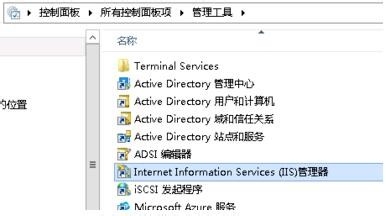
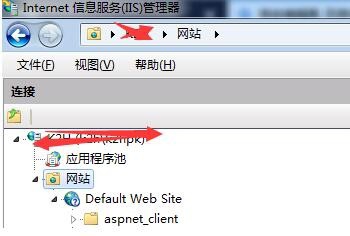
6、进入管理工具页面,找到IIS管理,双击它,出现类似如下界面,说明web服务器已经部署完成。
在Windows Server 2012中搭建WEB(WWW)服务器
  • SQLyog如何创建存储过程,详细教程
  • myeclipse如何查找替换项目关键字
  • myeclipse版本怎么查看
  • js如何重置下拉框
  • 热门搜索
    永春牛姆林生态旅游区 江苏舜天海外旅游有限公司 彭水旅游 济南旅游指南 宁波旅游景点门票 贵州旅游景点介绍 广西东兴旅游 法国巴黎旅游攻略 鼓浪屿旅游景点 许昌旅游景点大全