在excel表格中,如何制作工资条?

 时间:2026-02-14 12:55:32

1、首先,在自己电脑上打开excel表格,如果电脑上没有,或者版本太低的话,可以自行百度下载一个office办公软件,当然版本越高越好,版本越高功能越完善。 

在excel表格中,如何制作工资条?

2、安装完成后,点击电脑左下角的开始按钮,然后找到程序中的excel表格,点击并打开。

在excel表格中,如何制作工资条?

3、在这里我用excel表格制作一个简单演示用数据源,如果有相似的问题,都可以用这种方法操作使用的。

在excel表格中,如何制作工资条?

4、先在表格后面那一栏输入1-6数字,然后复制到下面。

在excel表格中,如何制作工资条?

5、再把标题复制到下面进行填充。

在excel表格中,如何制作工资条?

6、选中F列以后,找到数据上面的排序,选择升序排序。

在excel表格中,如何制作工资条?

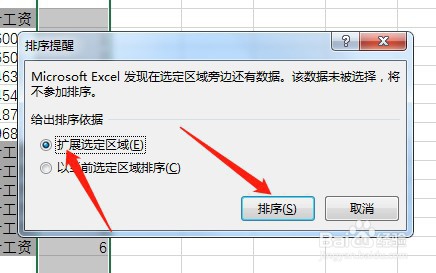
7、在填出对话框中,选择扩展当前区域,然后选择排序。

在excel表格中,如何制作工资条?

8、然后我们会发现表格已经进行好排序了。我们只需要把F列删除即可。

在excel表格中,如何制作工资条?

9、删除后,得到的数据就是我们制作好的工资条。

在excel表格中,如何制作工资条?

  • Excel工资表如何快速变成工资条
  • 动态工资条的制作
  • 怎样冻结excel标题?
  • 如何制作一个会动的考勤表?
  • 不能取消隐藏的行列怎么办?——冻结窗格的运用
  • 热门搜索
    红色旅游论文 浙江横店旅游 3月去哪里旅游最好 阿里巴巴旅游 河北旅游职业学院教务网 河南的旅游景点有哪些 广州旅游景点介绍 韶关旅游网 淘宝旅游网 南通旅行社旅游报价