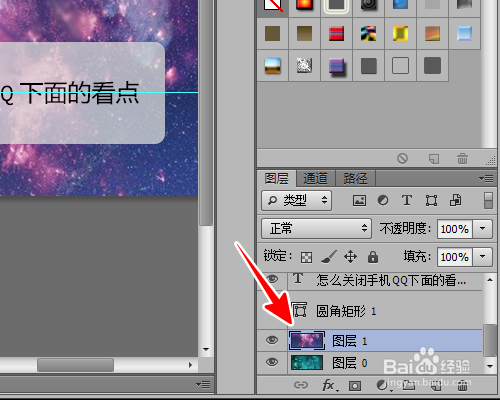
1、用 PS 打开工程后,点击选中要调整大小的图层。
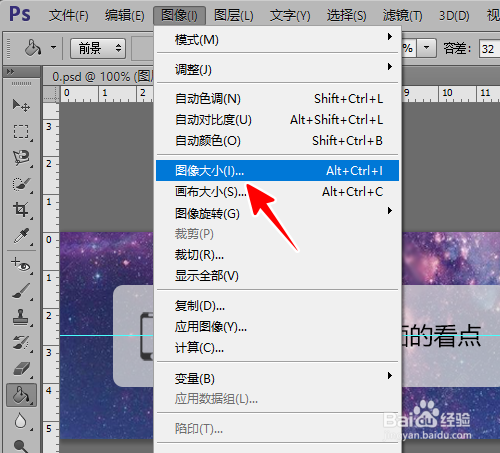
2、再点击菜单“图像”-“图像大小”。
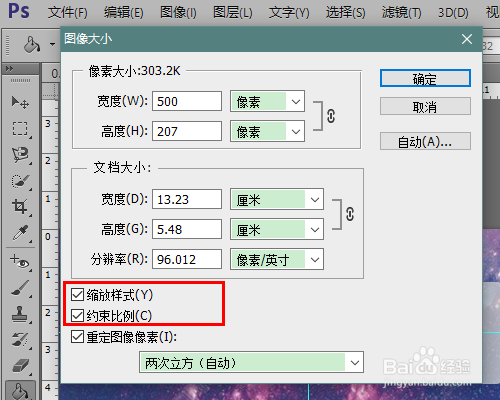
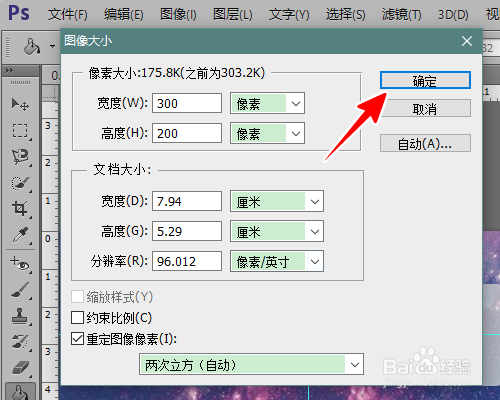
3、在弹出的对话框中,先去掉“缩放样式”和“约束比例”的勾选。
4、再根据需要调整 宽度 和 高度 的数值。
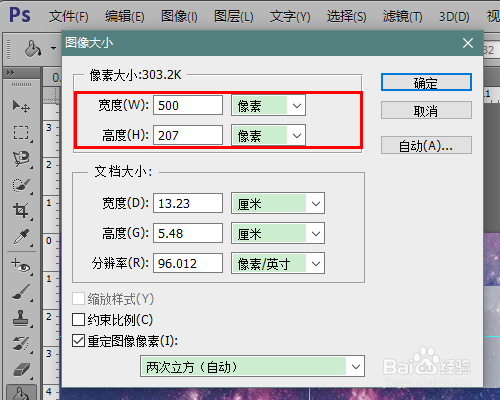
5、最后,点击“确定”。
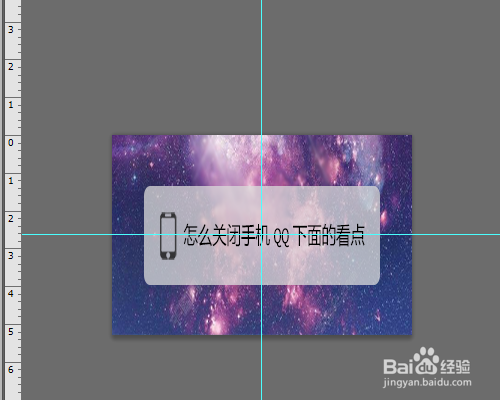
6、这时,图层就按我们的要求调整好大小了。
7、总结
1、用 PS 打开工程后,选中要调整大小的图层
2、点击菜单“图像”-“图像大小”
3、在对话框中去掉“缩放样式”和“约束比例”的勾选,再调整宽度和高度的数值,最后点击“确定”即可
时间:2026-04-24 09:40:02
1、用 PS 打开工程后,点击选中要调整大小的图层。
2、再点击菜单“图像”-“图像大小”。
3、在弹出的对话框中,先去掉“缩放样式”和“约束比例”的勾选。
4、再根据需要调整 宽度 和 高度 的数值。
5、最后,点击“确定”。
6、这时,图层就按我们的要求调整好大小了。
7、总结
1、用 PS 打开工程后,选中要调整大小的图层
2、点击菜单“图像”-“图像大小”
3、在对话框中去掉“缩放样式”和“约束比例”的勾选,再调整宽度和高度的数值,最后点击“确定”即可
