怎样创建带矩形的双向箭头

 时间:2026-02-15 05:05:52

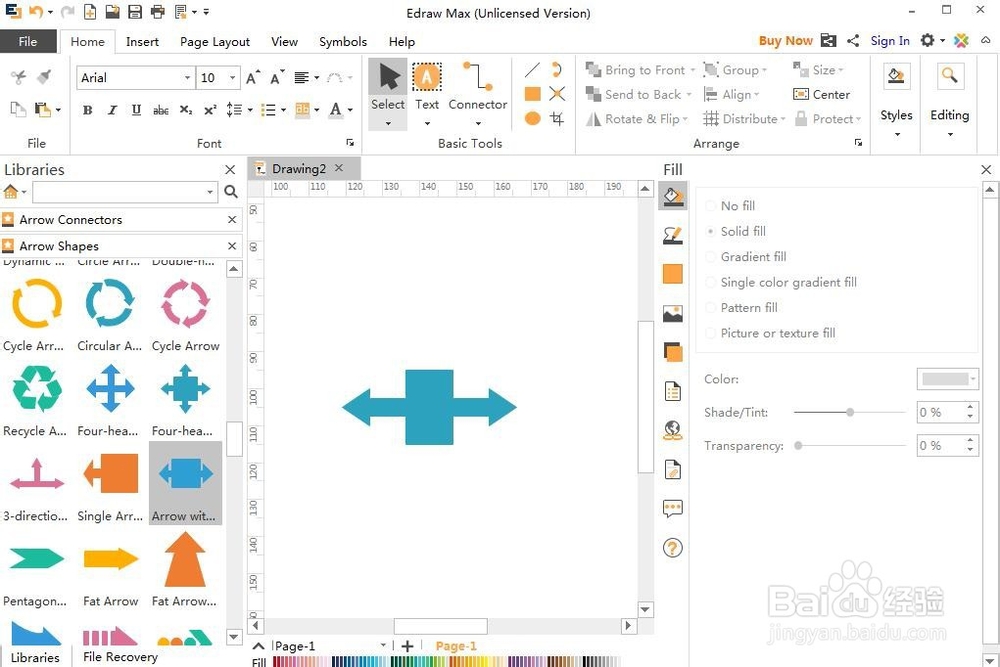
1、打开Edraw Max软件,进入其主界面中;

怎样创建带矩形的双向箭头

2、在基本绘图中双击箭头;

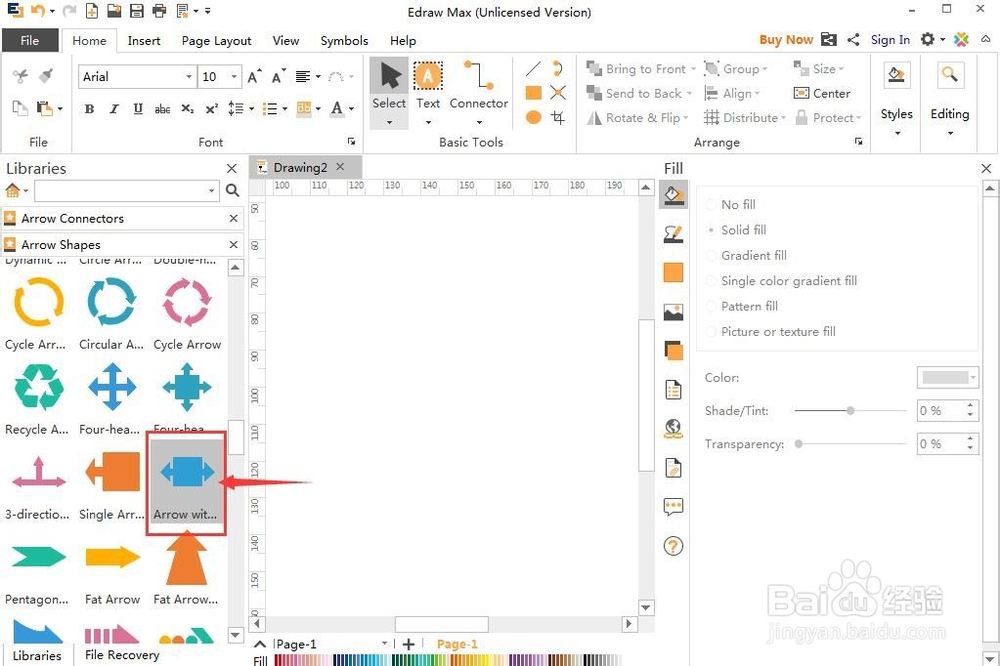
3、进入箭头形状符号库中,找到并选中需要的带矩形的双向箭头;
怎样创建带矩形的双向箭头

4、用鼠标将它拖放到编辑区中;

怎样创建带矩形的双向箭头

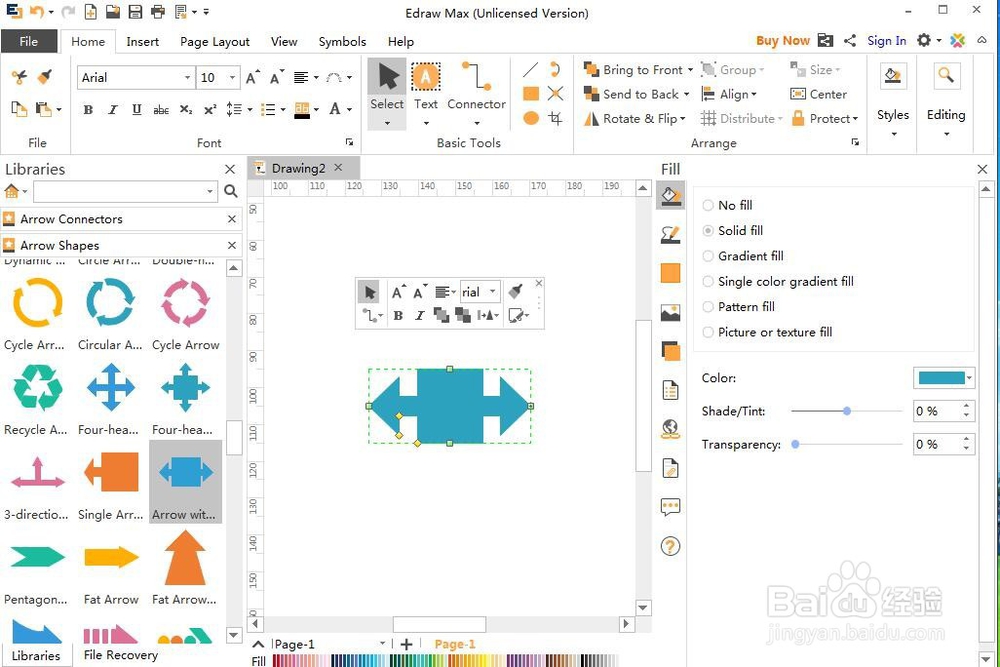
5、用鼠标拖动右边的矩形,调整好带矩形的双向箭头的大小;

怎样创建带矩形的双向箭头

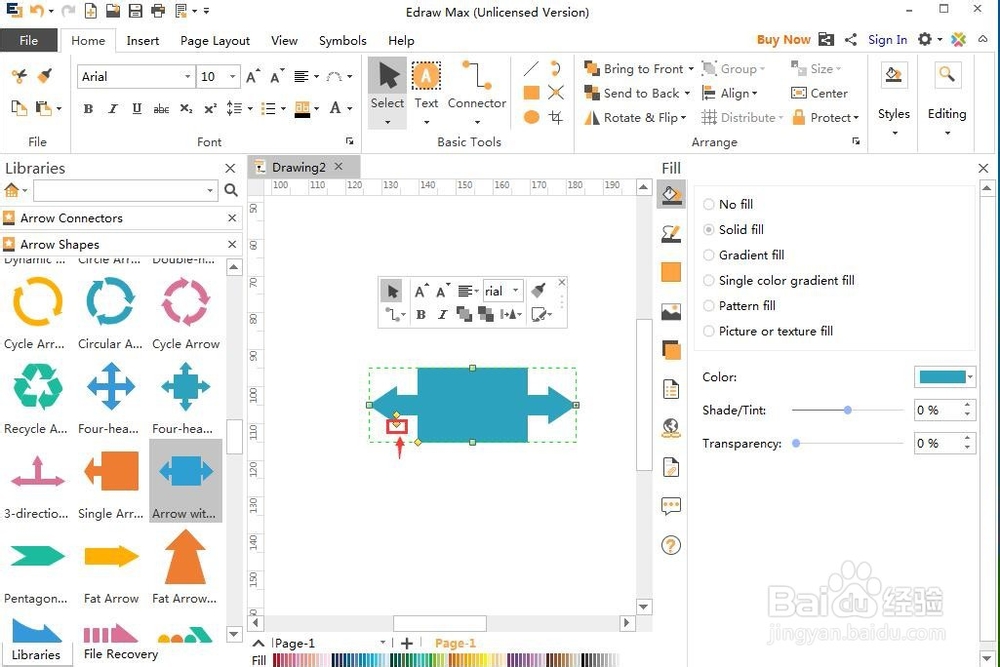
6、用鼠标拖动左下的菱形,调整好箭头的宽度和长度;

怎样创建带矩形的双向箭头

7、用鼠标拖动左上的菱形,调整好箭身的粗细;

怎样创建带矩形的双向箭头

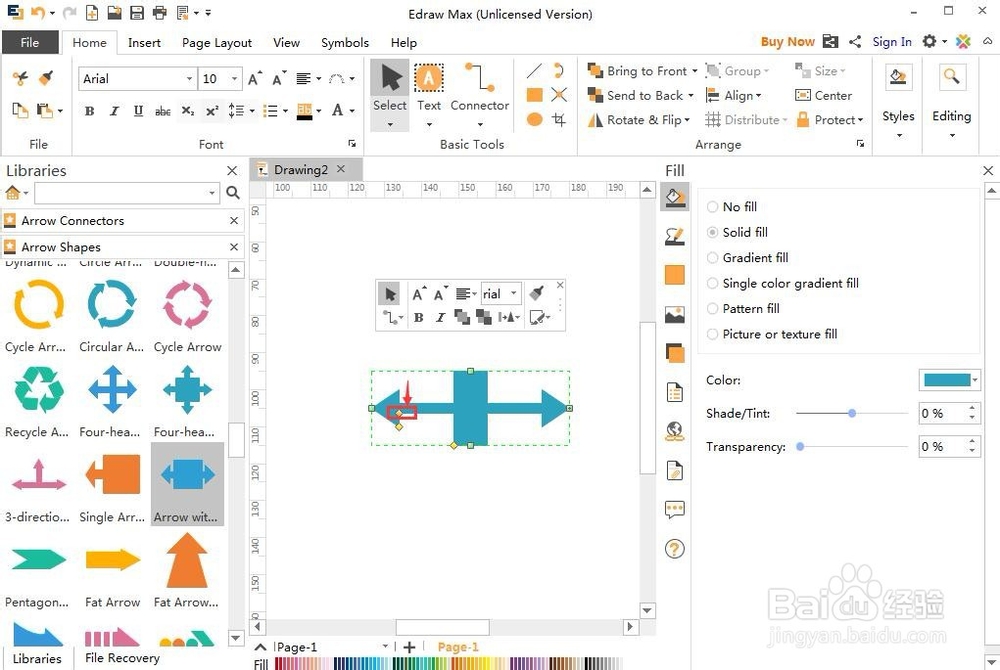
8、用鼠标拖动中间的菱形,调整好矩形的宽度;

怎样创建带矩形的双向箭头

9、用这种方法,我们就在Edraw Max中创建好了一个带矩形的双向箭头。
怎样创建带矩形的双向箭头

1、打开Edraw Max,在基本绘图中双击箭头;

2、进入箭头形状符号库中,找到带矩形的双向箭头,用鼠标将其拖放到编辑区;

3、调整带矩形的双向箭头的大小、形状。

  • WPS演示文稿如何更改文本框端点类型为圆形?
  • 怎么在wps文档中绘制燕尾箭头图标
  • wps19版Excel中如何设置整个页面的填充色
  • excel插入文本框怎样去掉边框而不去掉文本内容
  • wps演示中如何制作圆形环绕目录
  • 热门搜索
    东三省旅游景点 南昌旅游景点大全 春节香港旅游 大连到云南旅游报价 怀柔旅游攻略 丹江口旅游 中国旅游景点介绍 四川省旅游地图 金门岛旅游 去迪拜旅游多少钱