Windows10系统怎么样卸载安装的软件

 时间:2026-02-14 05:50:00

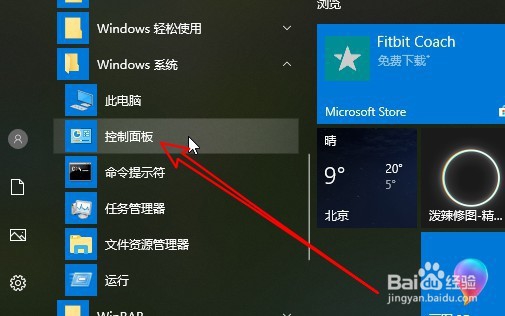
1、首先打开Windows10的开始菜单,在弹出菜单中选择控制面板的菜单项。
Windows10系统怎么样卸载安装的软件

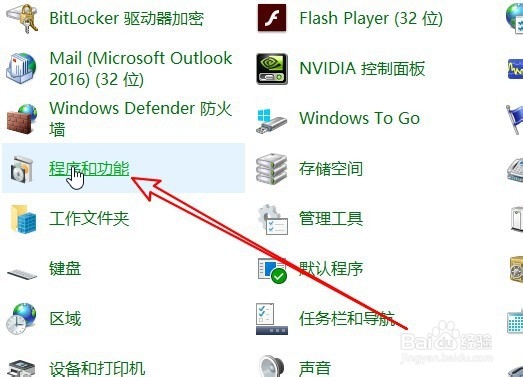
2、接着在打开的控制面板窗口中点击程序和功能的图标。

Windows10系统怎么样卸载安装的软件

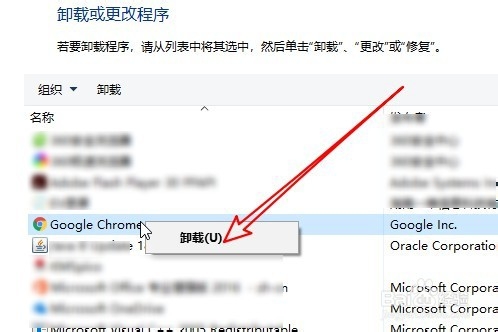
3、然后在打开的窗口中右键点击要卸载的应用,在弹出菜单中选择卸载的按钮即可。

Windows10系统怎么样卸载安装的软件

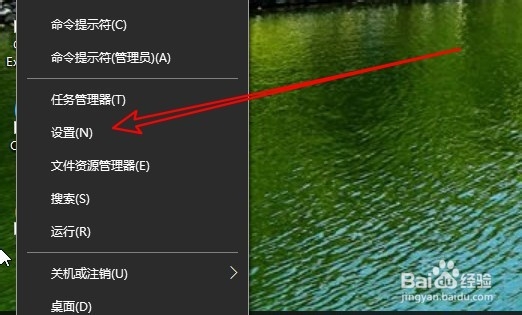
1、我们也可以右键点击开始按钮,在弹出菜单中选择设置的菜单项。

Windows10系统怎么样卸载安装的软件

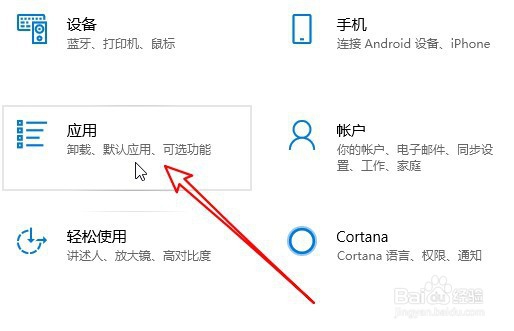
2、然后在打开的Windows设置窗口中点击应用的图标。

Windows10系统怎么样卸载安装的软件

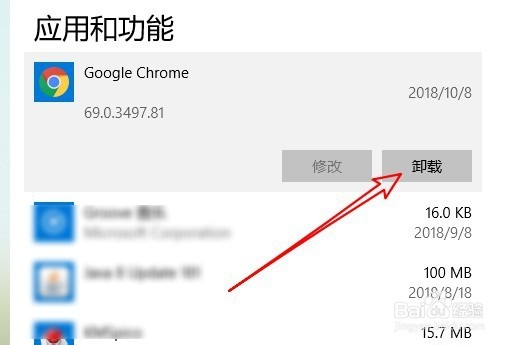
3、在打开的应用和功能的窗口中点击应用的卸载按钮就可以了。

Windows10系统怎么样卸载安装的软件

1、方法一:

1、首先打开Windows10的开始菜单,在弹出菜单中选择控制面板的菜单项。

2、接着在打开的控制面板窗口中点击程序和功能的图标。
3、然后在打开的窗口中右键点击要卸载的应用,在弹出菜单中选择卸载的按钮即可。

方法二:

1、我们也可以右键点击开始按钮,在弹出菜单中选择设置的菜单项。

2、然后在打开的Windows设置窗口中点击应用的图标。
3、在打开的应用和功能的窗口中点击应用的卸载按钮就可以了。
  • win10自带杀毒软件,win10自带杀毒软件怎么打开
  • Win10系统病毒和威胁防护-实时保护开关打不开
  • Win10怎么开启Windows Defender的实时防护
  • Win10提示病毒和威胁防护由你的组织管理怎么办
  • windowsapps文件夹可以删除吗
  • 热门搜索
    黄果树瀑布旅游 波兰旅游 泰宁旅游攻略 成都市内旅游景点 香港旅游景点大全 西藏旅游注意事项 泰国旅游攻略购物 南美旅游 眉山旅游 山西省旅游局