1、将需要修改的图片都放入一个新建文件夹中,我们以png改jpg扩展名为例进行操作。
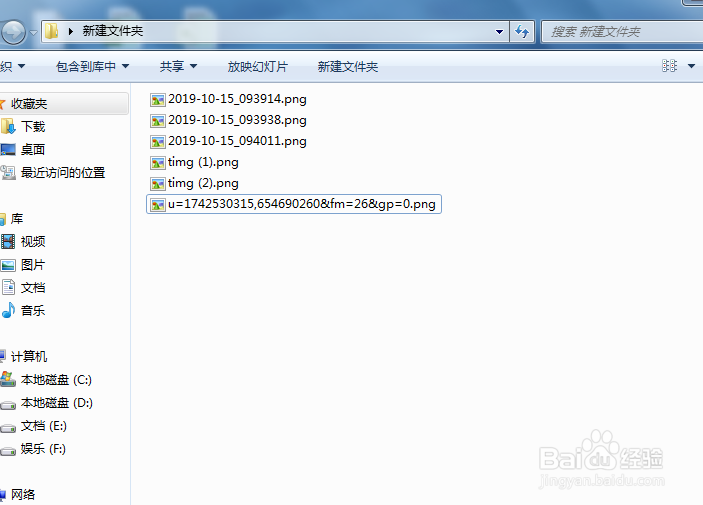
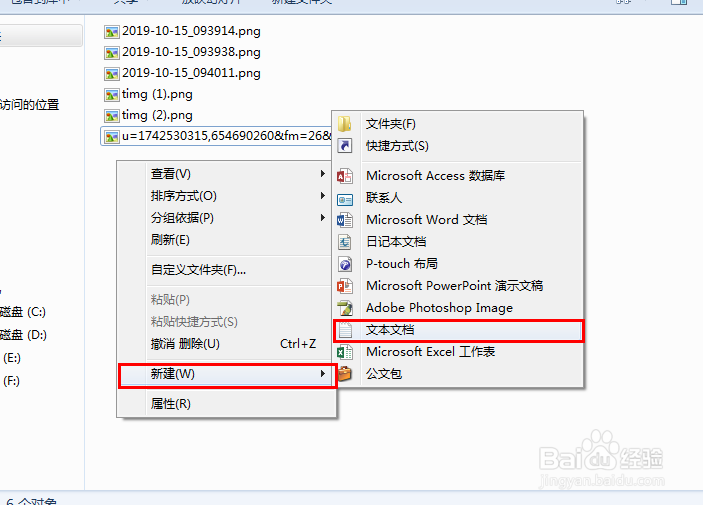
2、在新建文件夹空白处鼠标右击选择”新建“、”文本文档“。
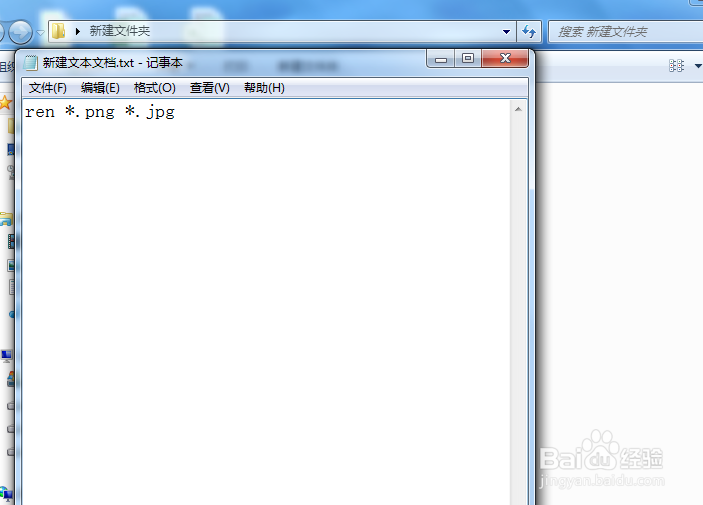
3、打开文本文档,输入以下代码,也可进行复制:
ren *.png *.jpg
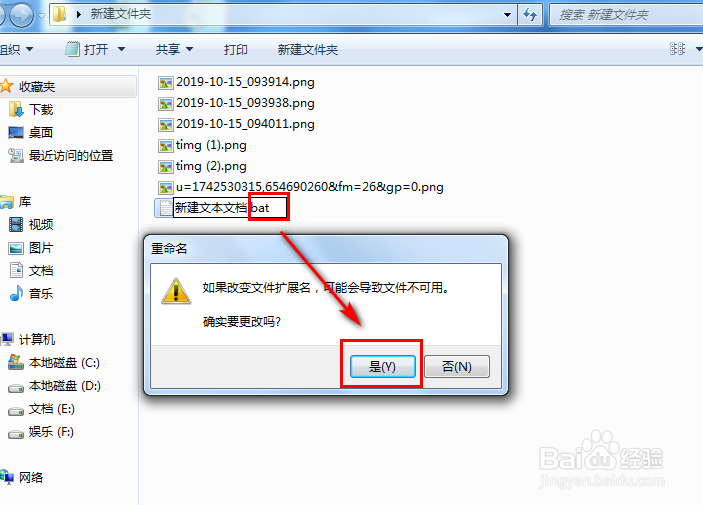
4、保存关闭,将文本文档的扩展名改为”bat“,在确认修改对话框中选择”确认”。
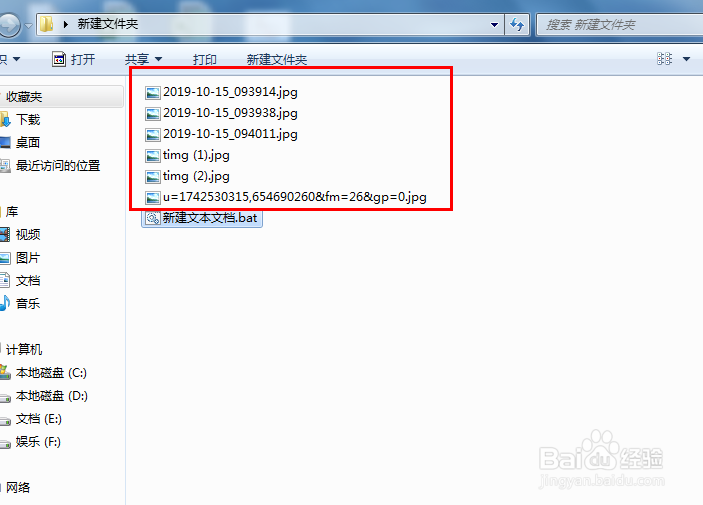
5、双击文本文档运行,完成后就可以看到原来扩展名为png的图片格式变成了jpg。操作完成。
6、总结:
1、将需要修改的图片都放入一个新建文件夹中,我们以png改jpg扩展名为例进行操作。
2、在新建文件夹空白处鼠标右击选择”新建“、”文本文档“。
3、打开文本文档,输入以下代码,也可进行复制:ren *.png *.jpg
4、保存关闭,将文本文档的扩展名改为”bat“,在确认修改对话框中选择”确认”。
5、双击文本文档运行,完成后就可以看到原来扩展名为png的图片格式变成了jpg。操作完成。
