苹果电脑Mac home怎么打开并登陆

 时间:2026-04-22 18:29:08

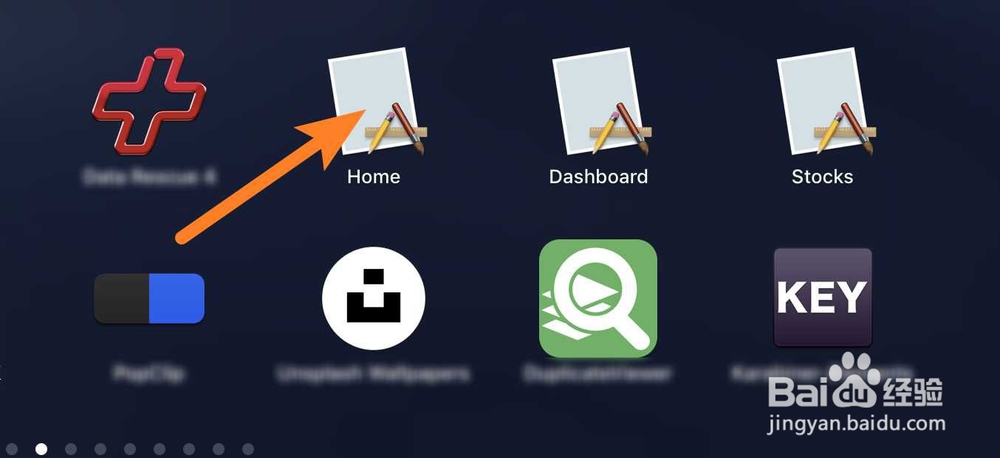
1、在电脑启动台点击home,如图。

苹果电脑Mac home怎么打开并登陆

苹果电脑Mac home怎么打开并登陆

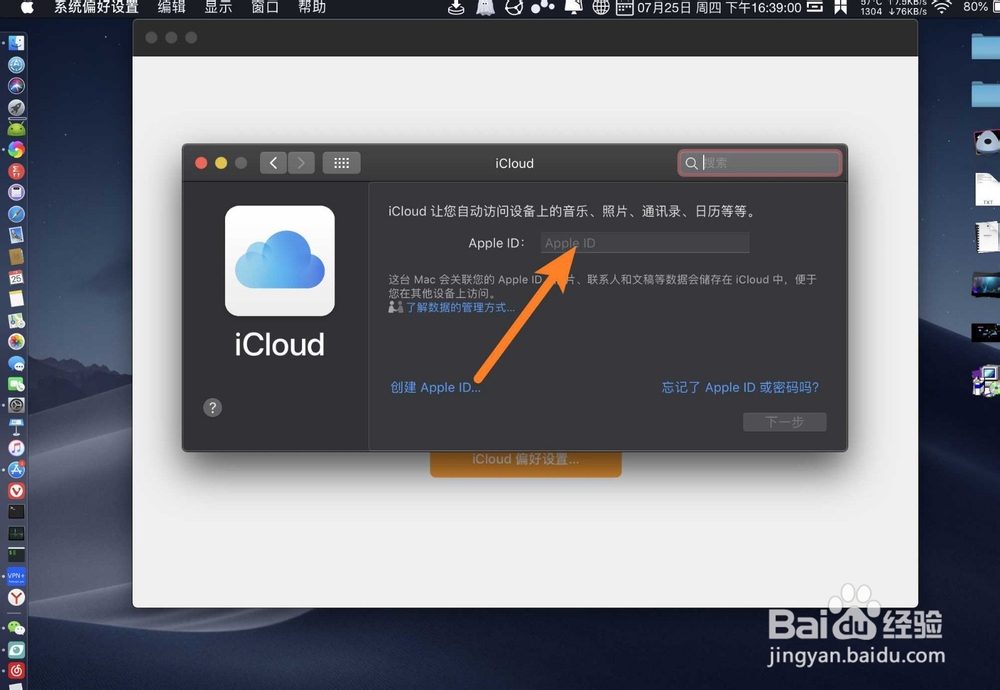
2、单击iCloxx,输入ID。

苹果电脑Mac home怎么打开并登陆

苹果电脑Mac home怎么打开并登陆

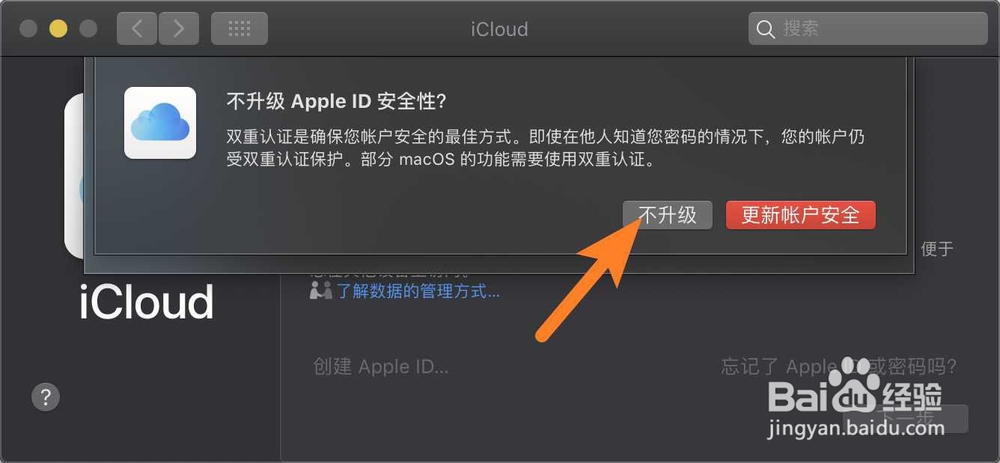
3、输入密码点击下一步,点击不升级。

苹果电脑Mac home怎么打开并登陆

苹果电脑Mac home怎么打开并登陆

4、点击下一步,把家庭勾上。

苹果电脑Mac home怎么打开并登陆

苹果电脑Mac home怎么打开并登陆

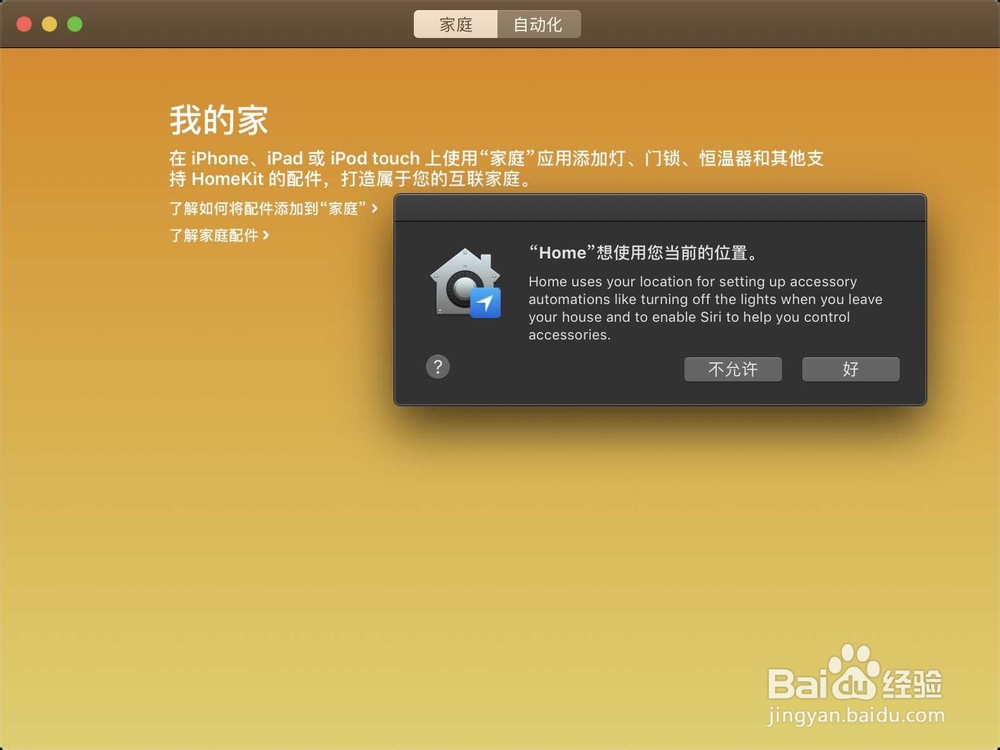
5、回到家庭点击开始使用,点击好。

苹果电脑Mac home怎么打开并登陆

苹果电脑Mac home怎么打开并登陆

6、那么此时看到我的家,那么即可登录你的home家庭。

苹果电脑Mac home怎么打开并登陆

  • dread hunger攻略
  • 主板没有m2接口怎么办
  • 如何更改win10软件商店密码
  • tn屏颜色怎么调最合理
  • 麦咖啡MCAFEE怎么卸载,麦咖啡卸载不了怎么办
  • 热门搜索
    芜湖旅游攻略 旅游业现状 高端旅游 过年去哪里旅游比较好 大连到云南旅游 湛江旅游地图 陕西旅游地图 肇庆旅游景点 宝中旅游官方网站 长春大学旅游学院怎么样