photoshop给照片添加细腻雨丝效果

 时间:2026-02-12 02:46:03

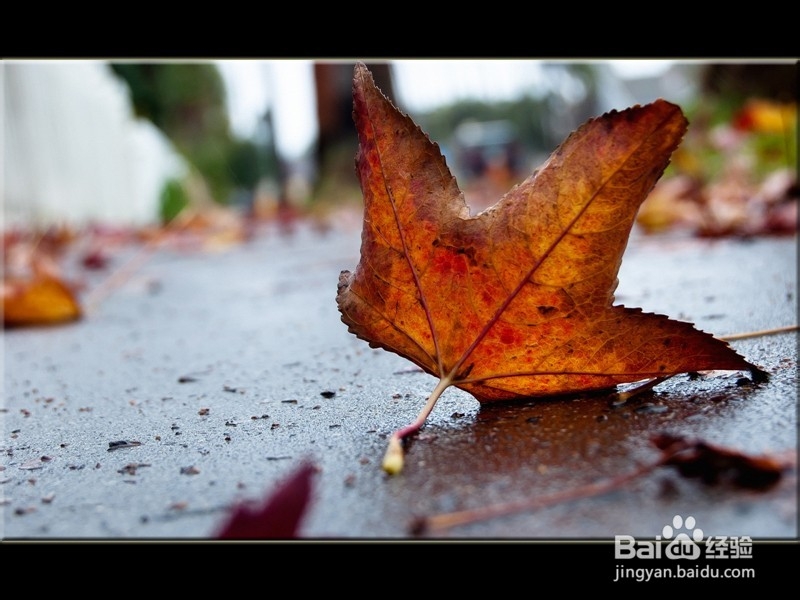
1、在百度图片上搜索图片材料。如图所示下载下载然后通过photoshop软件的滤镜工具制作细腻雨丝效果。
photoshop给照片添加细腻雨丝效果

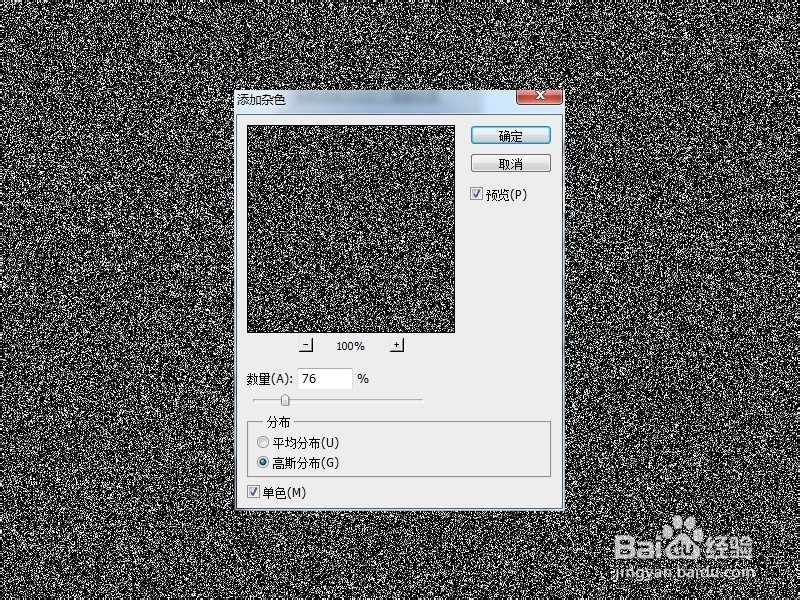
2、打开你想要添加下雨效果的照片,并新建一个图层,命名为雨丝,填充为黑色,对“雨”层执行:滤镜 > 杂色> 添加杂色,参数如图。
photoshop给照片添加细腻雨丝效果

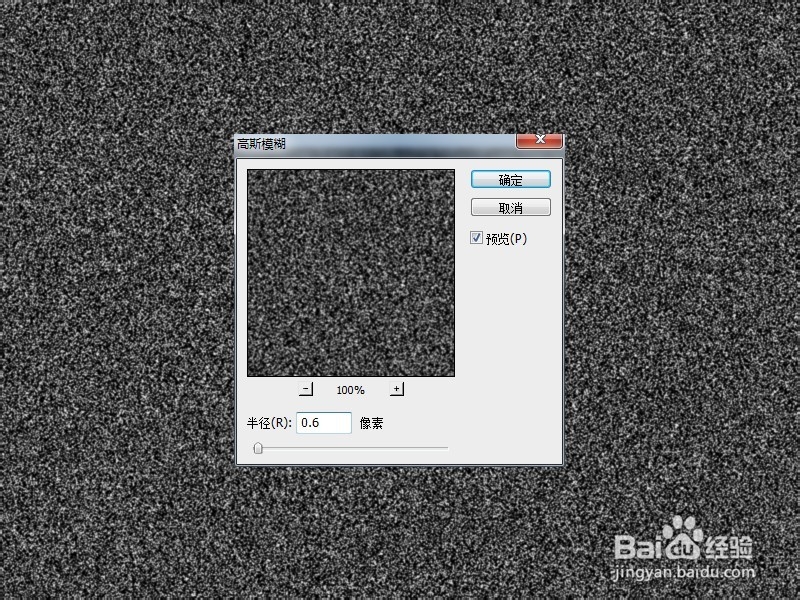
3、对“雨丝”层执行:滤镜 > 模糊 > 高斯模糊,参数如图

photoshop给照片添加细腻雨丝效果

4、对“雨丝”层执行:滤镜 > 模糊 > 动感模糊,参数如图

photoshop给照片添加细腻雨丝效果

5、点击创建新的填充或调整图层,创建一个色阶调整层,选择创建剪切蒙版只应用色阶调整到“雨丝”层,参数如图。
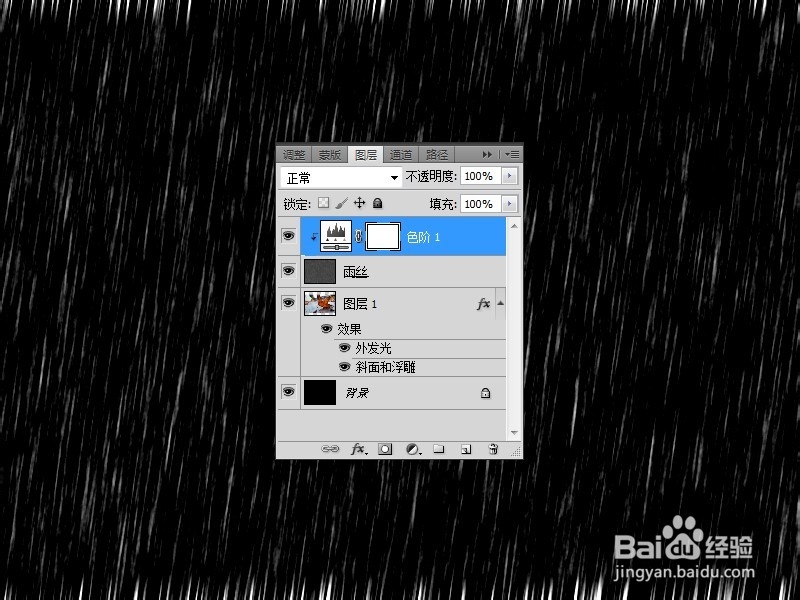
photoshop给照片添加细腻雨丝效果

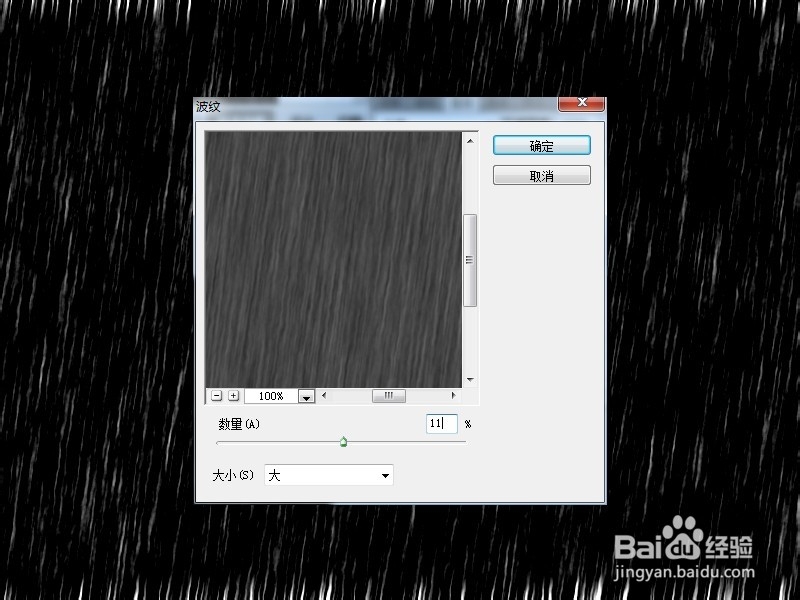
6、选择“雨丝”图层,执行:滤镜 > 扭曲 > 波纹,参数如图

photoshop给照片添加细腻雨丝效果

7、对“雨丝”层执行:滤镜 > 模糊 > 高斯模糊,参数如图

photoshop给照片添加细腻雨丝效果

8、更改“雨丝”层混合模式为滤色,透明度为50%。最终效果如下图

photoshop给照片添加细腻雨丝效果

  • 微博怎么开启智能通知
  • 职场士要学习的12种精神
  • 奥奇传说替换星神
  • wish退款怎么申诉
  • 如何使用windows 画图工具修改图片像素
  • 热门搜索
    武当山旅游攻略 国内旅游景点大全 五一旅游最佳去处 旅游局官网 青海湖旅游攻略 旅游服务 安吉旅游 贵阳旅游 东莞旅游 南京旅游景点