我们怎样在Word文档中插入表层次结构?

 时间:2026-02-14 02:21:23

1、开始,我们打开电脑,我们进入桌面,我们找到并双击打开Word 2007,进入Word 2007软件主界面;

我们怎样在Word文档中插入表层次结构?

2、其次,在我们进入Word 2007软件主界面后,在空白文档中输入我们所需要的文档内容,然后,我们将鼠标停留在我们需要插入表层次结构的位置;

我们怎样在Word文档中插入表层次结构?

3、第三步,在我们输入完毕以后,我们点击Word 2007主界面上方菜单栏中的插入按钮;

我们怎样在Word文档中插入表层次结构?

4、其次,在我们进入插入菜单栏后,点击插入菜单栏中的smartArt按钮;

我们怎样在Word文档中插入表层次结构?

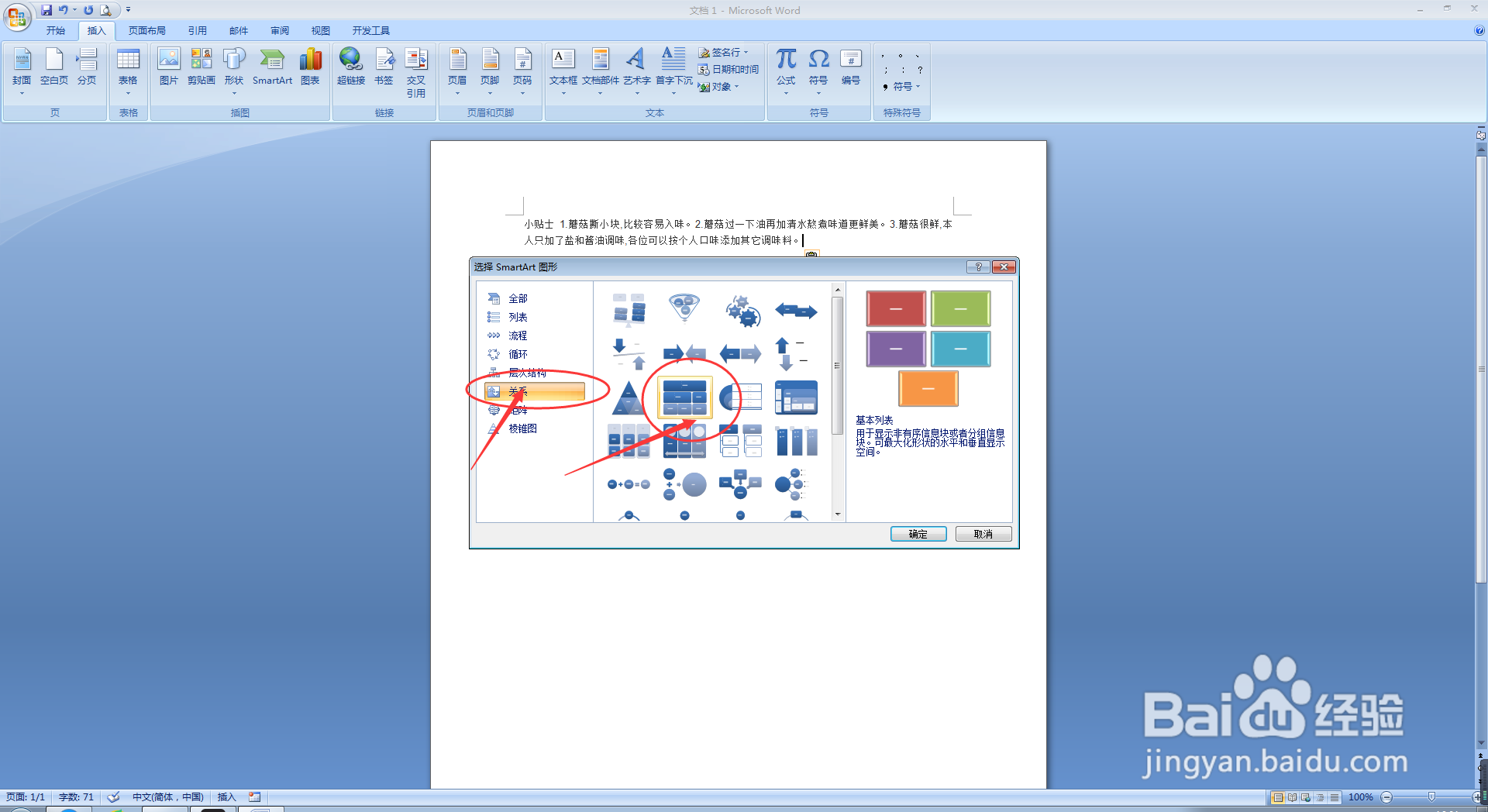
5、第五步,在出来选择smartArt图形对话框中,我们直接点击选择关系,然后我们点击选择表层次结构按钮;
我们怎样在Word文档中插入表层次结构?

6、其次,在我们选择完毕以后,点击该对话框下方的确定按钮;

我们怎样在Word文档中插入表层次结构?

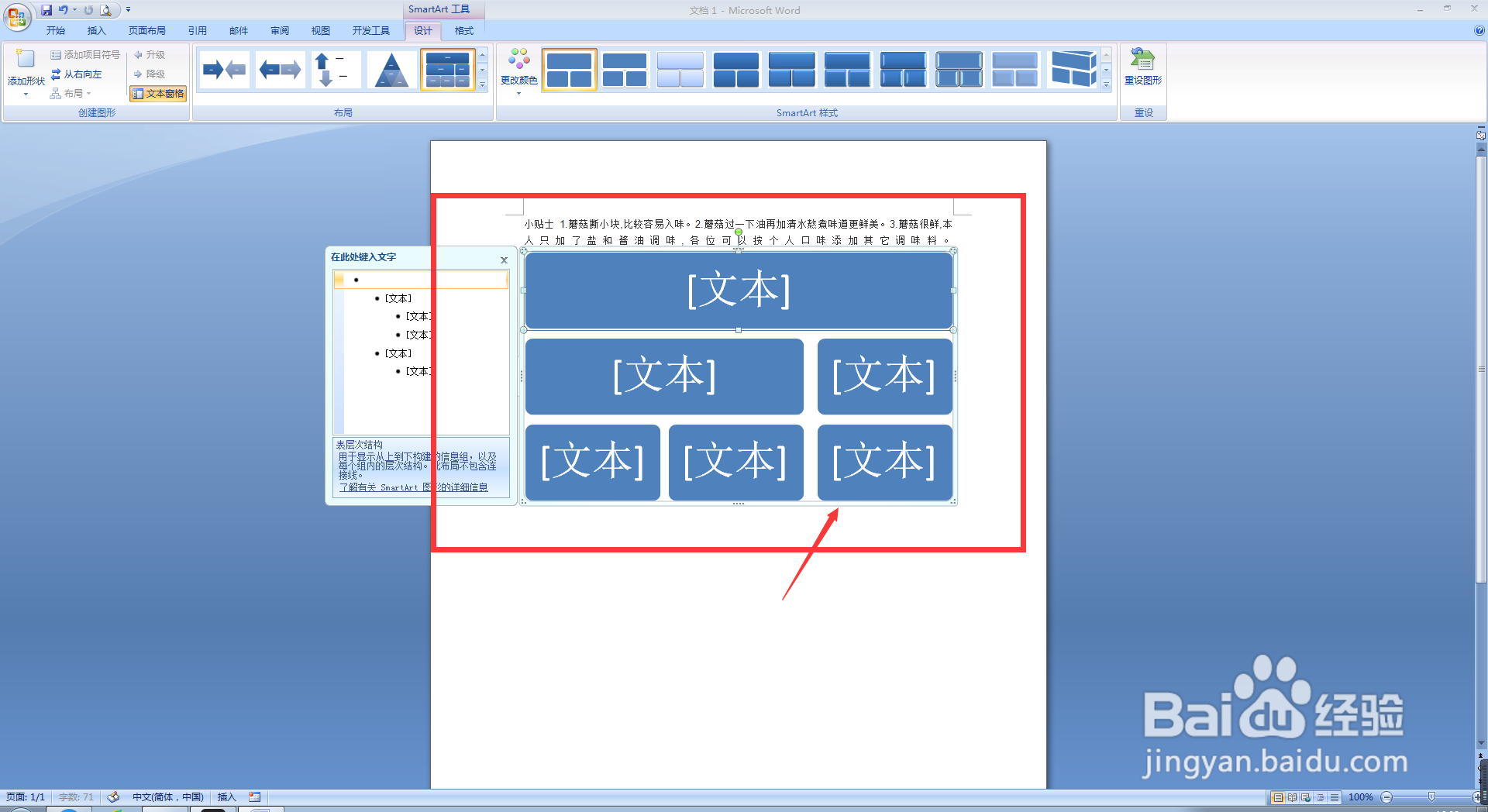
7、最后,我们会发现,我们所需要的表层次结构就已经插入完成了,这时,我们就完成了在Word文档中插入表层次结构的任务了。
我们怎样在Word文档中插入表层次结构?

  • 业务流程图
  • 在word中如何设置页眉的边框线样式
  • 如何在word文档中插入一个箭头形状?
  • word如何将图文框与段落关联?
  • 设置Word 2007页眉或页脚的页边距
  • 热门搜索
    杭州冬天旅游 旅游杂志封面 周口旅游景点大全 内蒙古的旅游景点 福建省旅游地图 花都万达文化旅游城 江阴旅游景点 厦门旅游培训中心 北京旅游景点路线 绵阳有哪些旅游景点
