1、模糊工具主要用于模糊图像,它可以使图像变得柔和、朦胧,整体色彩的过渡更加平缓,制作出独特的视觉效果。
2、Step01打开素材文件
单击“文件”|“打开”命令,打开素材文件,如下图所示。

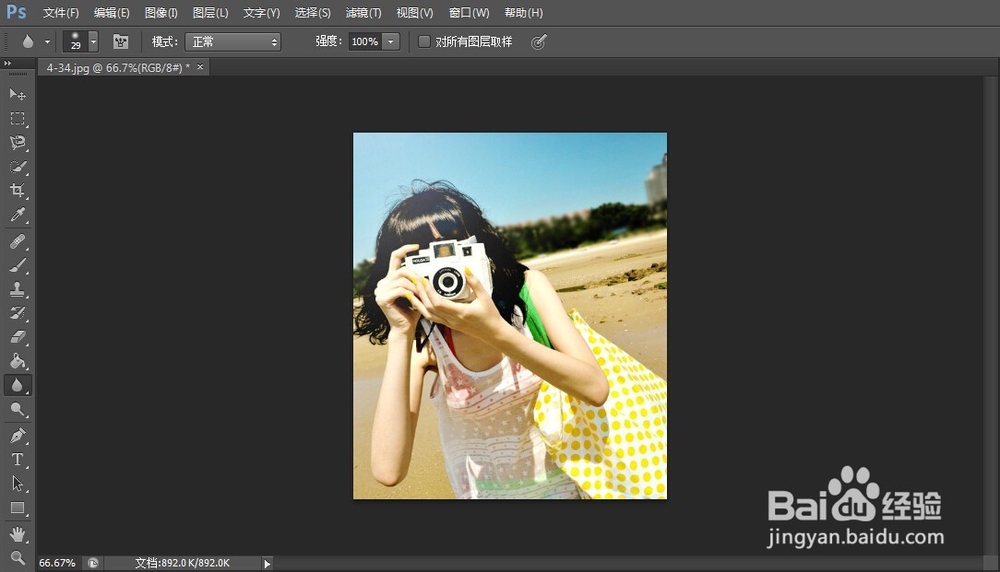
3、Step02模糊工具
选取模糊工具,在工具属性栏上设置“强度”为100%,再在人物背景处进行涂抹,使图像模糊,如下图所示。
1、锐化工具用于锐化图像的像素,从而使被锐化的区域变清晰。
2、Step01打开素材文件
单击“文件”|“打开”命令,打开素材文件,如下图所示。

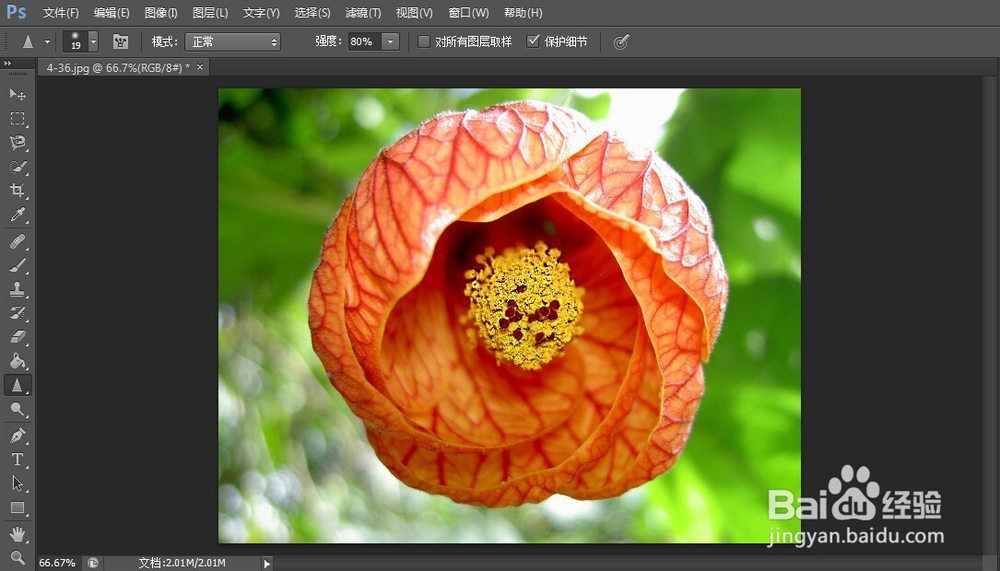
3、Step02锐化图像
选取锐化工具,设置“强度”为80%,再在花图像上进行适当的涂抹,即可锐化图像,使图像变得清晰,如下图所示。
1、使用涂抹工具可以将图像中的颜色进行混合,改变图像像素的位置以及图像的完整轮廓,以达到特殊的混合效果。
2、Step01打开素材文件
单击“文件”|“打开”命令,打开素材文件,如下图所示。
3、Step02涂抹图像
选区涂抹工具,设置“强度”为20%,再在云的边缘进行适当的涂抹,即可使边缘与背景的过度柔和,如下图所示。
