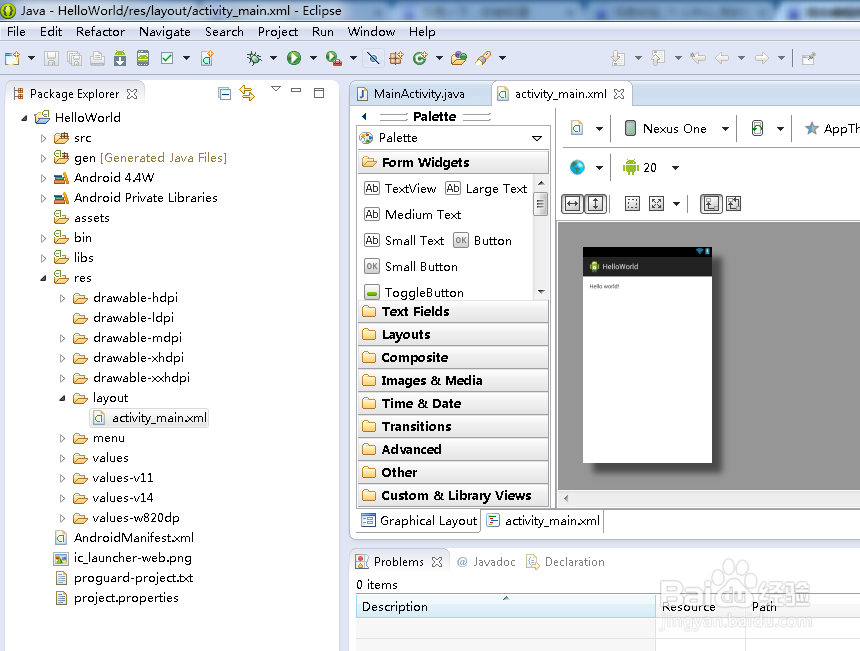
1、打开eclipse;
2、新建一个“HelloWorld”新工程;
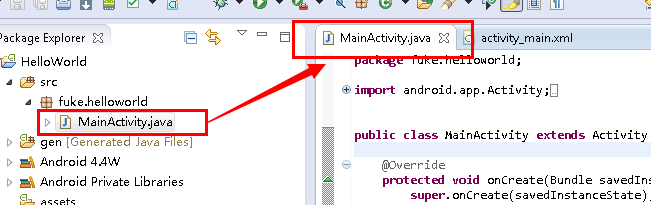
2、打开 “工程->src->fuke.helloworld->MainActivity.Java”文件
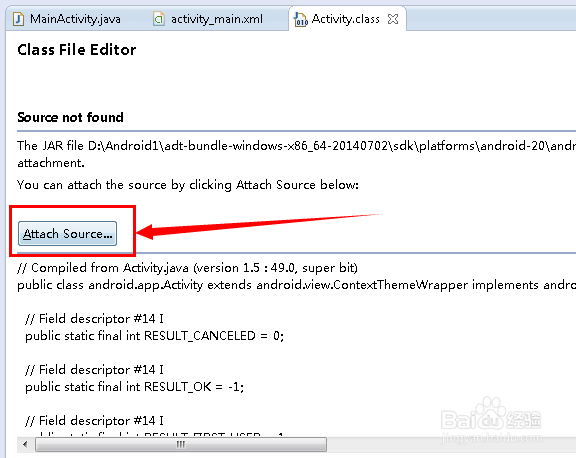
3、按住键盘上的Ctrl键后,鼠标左键点击 Activity

4、点击 Attach Source...
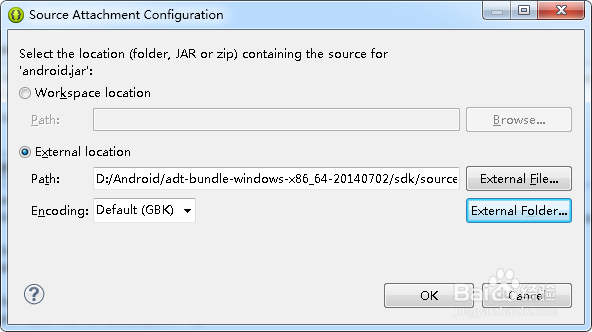
5、选择“External location”
2、点击 "External Folder"

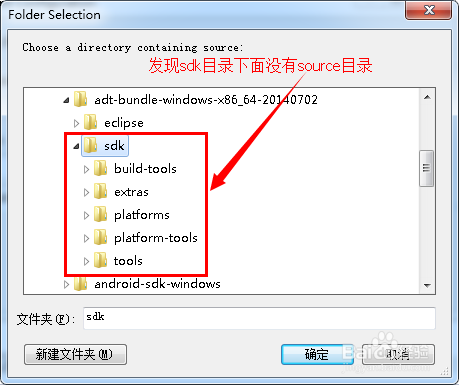
6、发现sdk目录下面没有 sources 目录
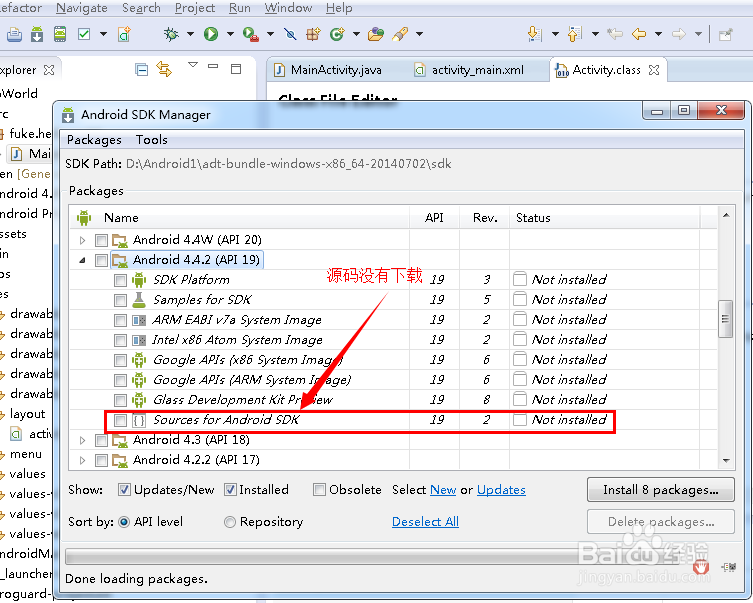
1、打开 工具栏上的 android sdk manager
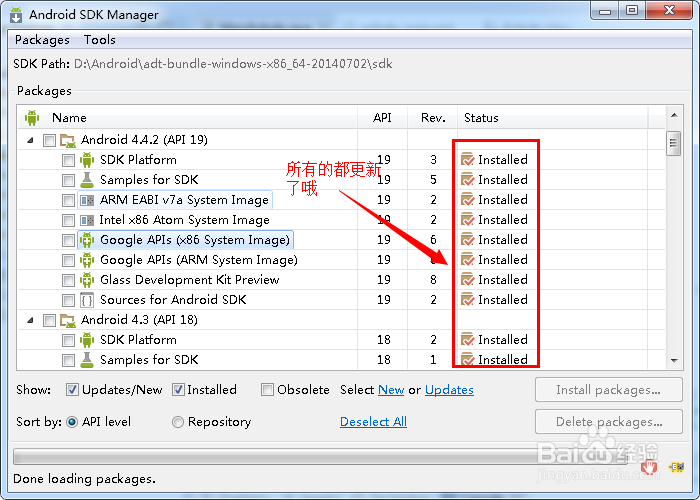
2、更新完所有的sdk;
注:如何出现sdk无法更新,可以参见“android sdk无法更新的解决方法”
http://jingyan.baidu.com/article/636f38bb267982d6b84610f0.html
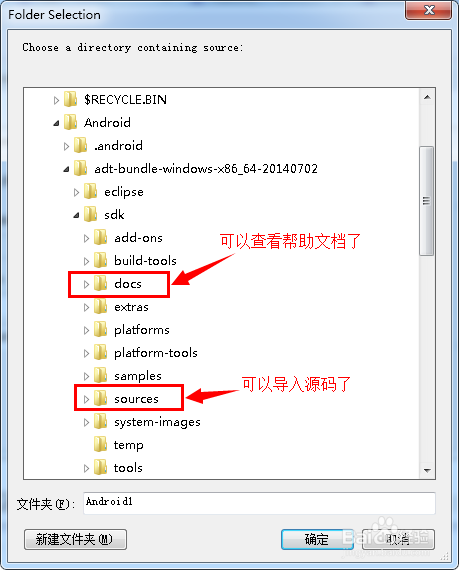
3、重复“查看源码”中的 3、4、5步后,发现sdk目录下面
1、由于存在 docs,所以可以查看帮助文档
2、由于存在 sources, 所以可以查看源码了
3、由于 sources 目录下面有 Java 源码,所以不需要单独导入Java源码
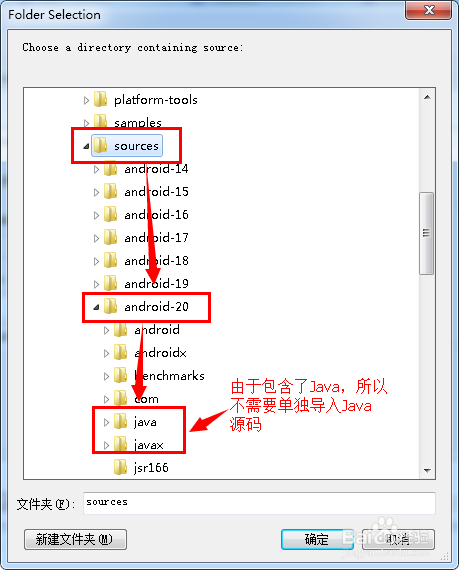
4、选择 sources 目录;
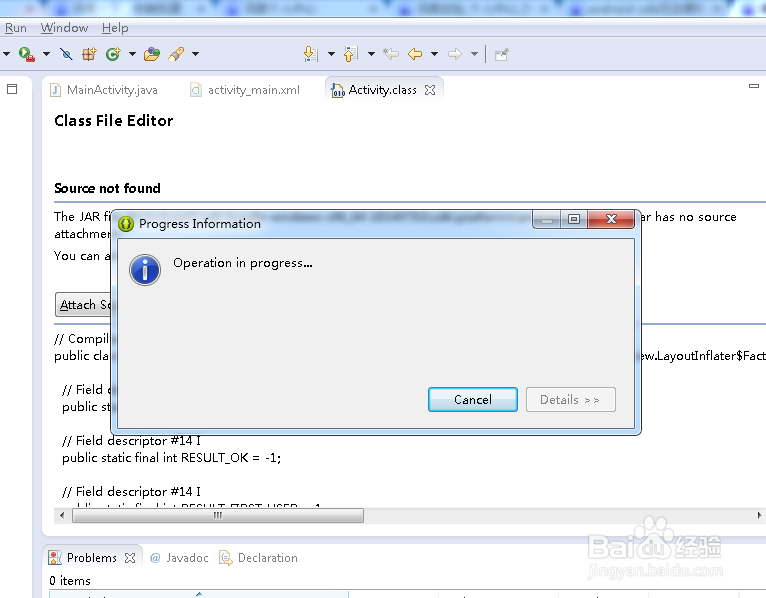
2、耐心等待加载源码;
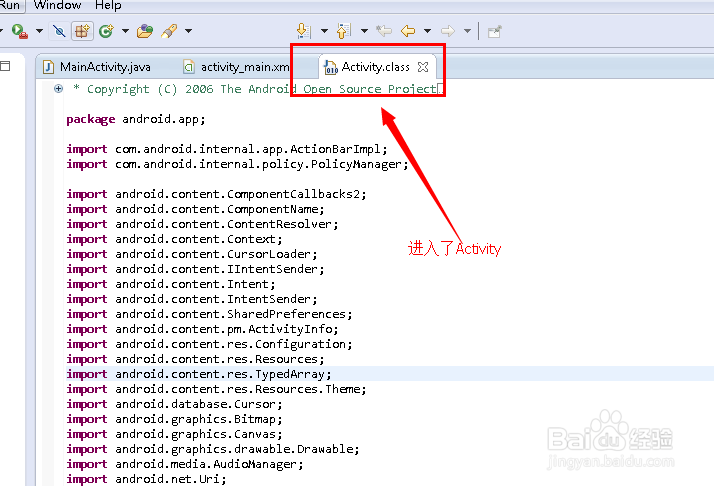
3、最后效果;
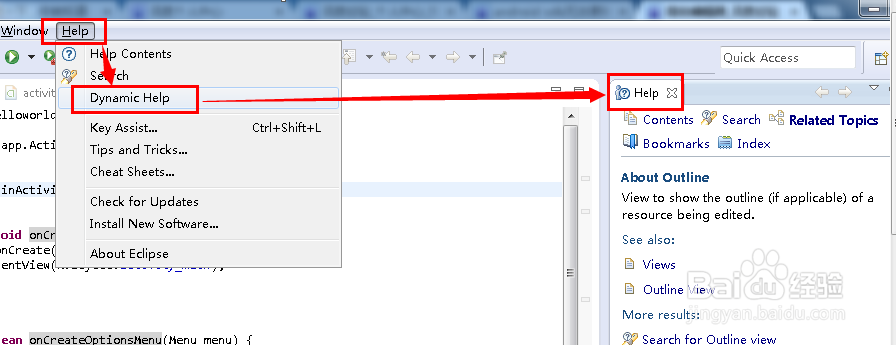
1、依次打开:“菜单->Help->Dynamic Help”
2、鼠标停留在activity上面会出现下拉框试的帮助文档;
2、鼠标左键双击activity会出现右侧Help里面的帮助文档;
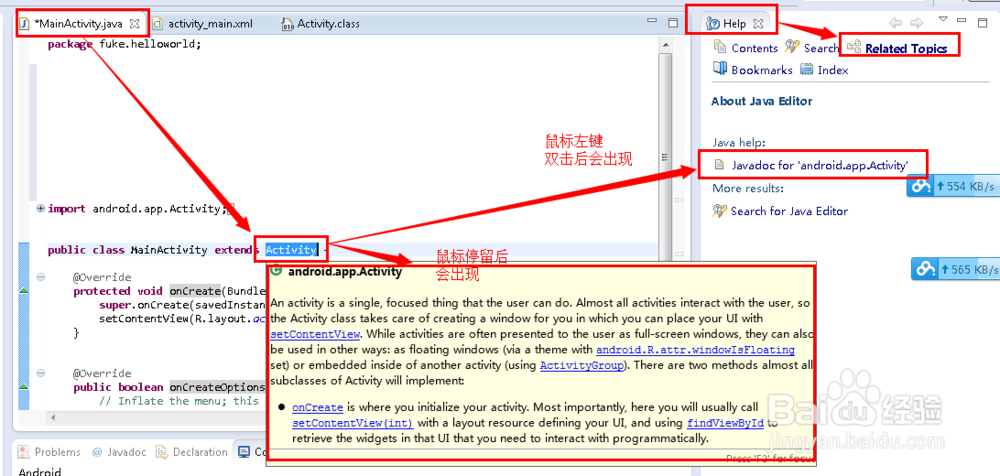
3、点击“Javadoc for 'android.app.Activity”;
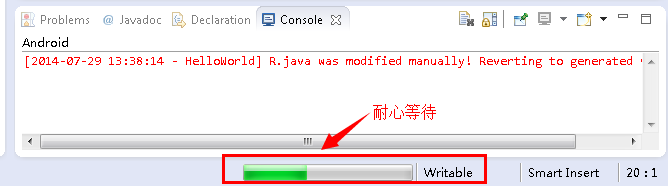
2、初次使用,清耐心等待加载哦
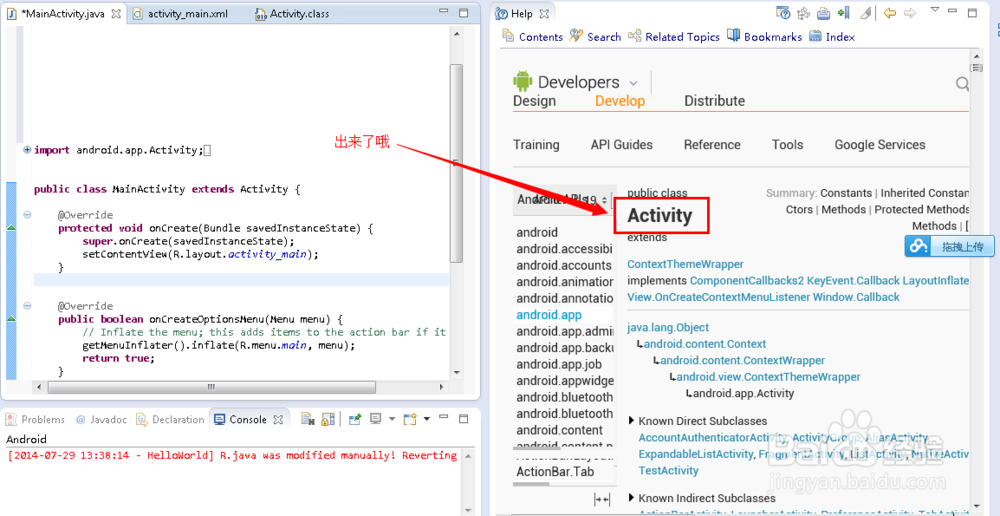
4、结果显示如下:
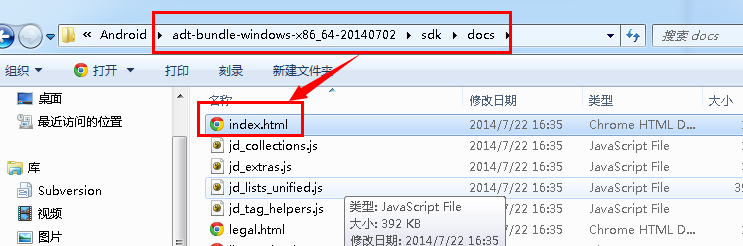
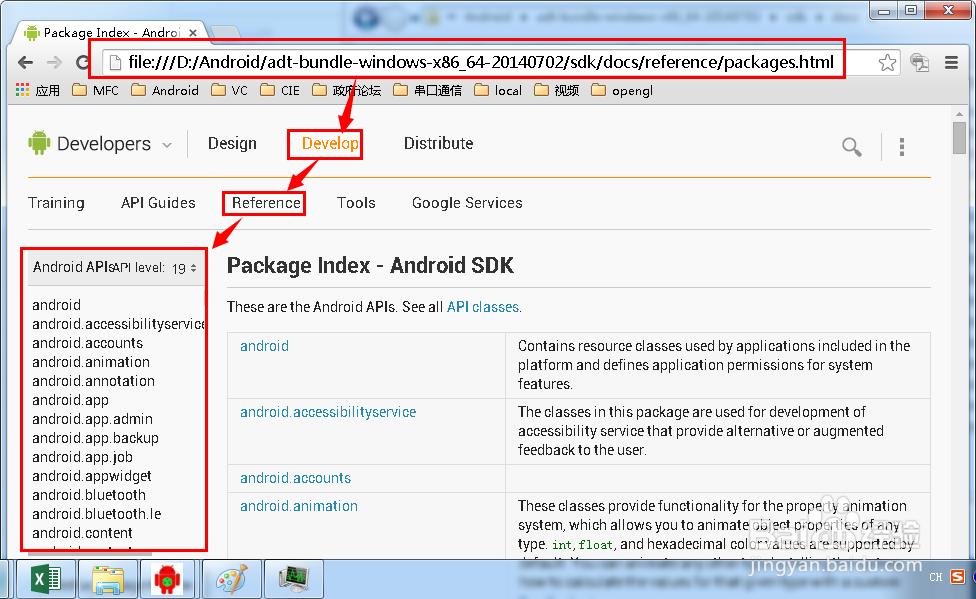
5、当然也可以通过打开 "docs\index.html" 来直接访问帮助文档,如我的地址是:"D:\Android\adt-bundle-windows-x86_64-20140702\sdk\docs\
index.html",打开后的效果如下:
1、 到此,android sdk 源码,java 源码,android sdk帮助文档导入到了eclipse中,便可以开始快乐的编程了!
方便他人亦是方便自己,如果觉得还行就点下下边的投票吧,这样可以帮助其他人更快的找到解决问题的方法;有疑问的也可留言哦, 谢谢!