Visual Studio 2013如何换肤(修改主题颜色)

 时间:2026-02-12 22:00:34

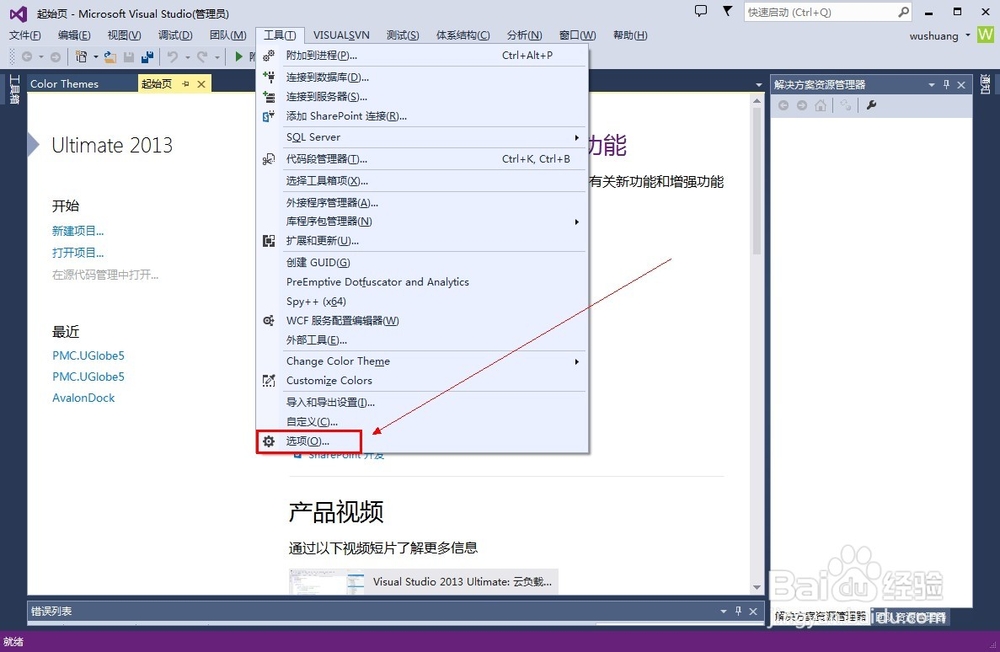
1、打开Visual Studio 2013软件,点击菜单处的“工具”,在下拉菜单中选择“扩展和更新(U)...”。

Visual Studio 2013如何换肤(修改主题颜色)

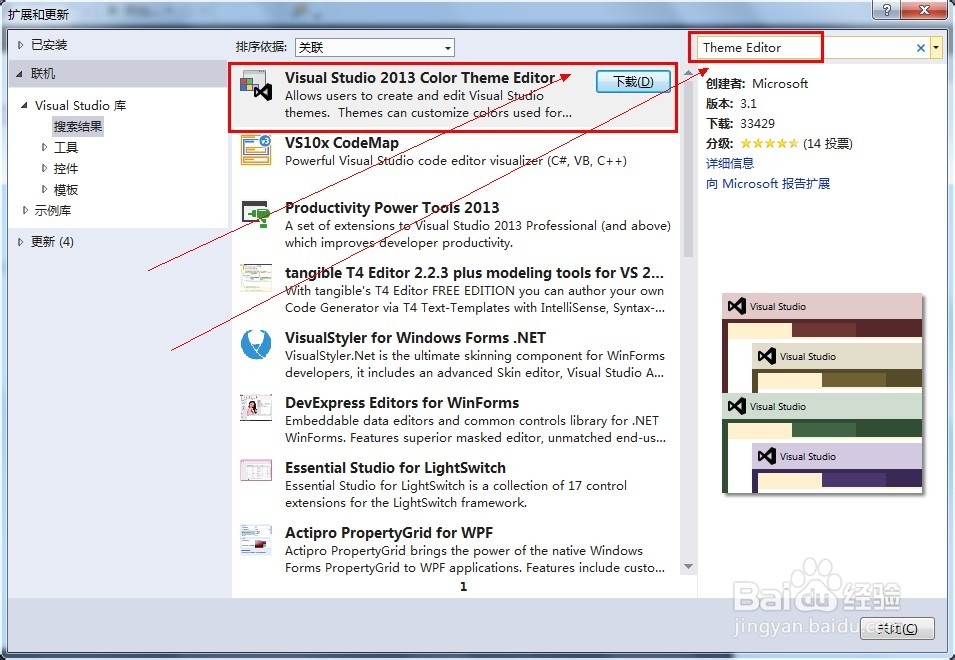
2、在“扩展和更新”界面右上角输入“Theme Editor”,等待,会搜索到“Visual Studio 2013 Color Theme Editor”。

Visual Studio 2013如何换肤(修改主题颜色)

Visual Studio 2013如何换肤(修改主题颜色)

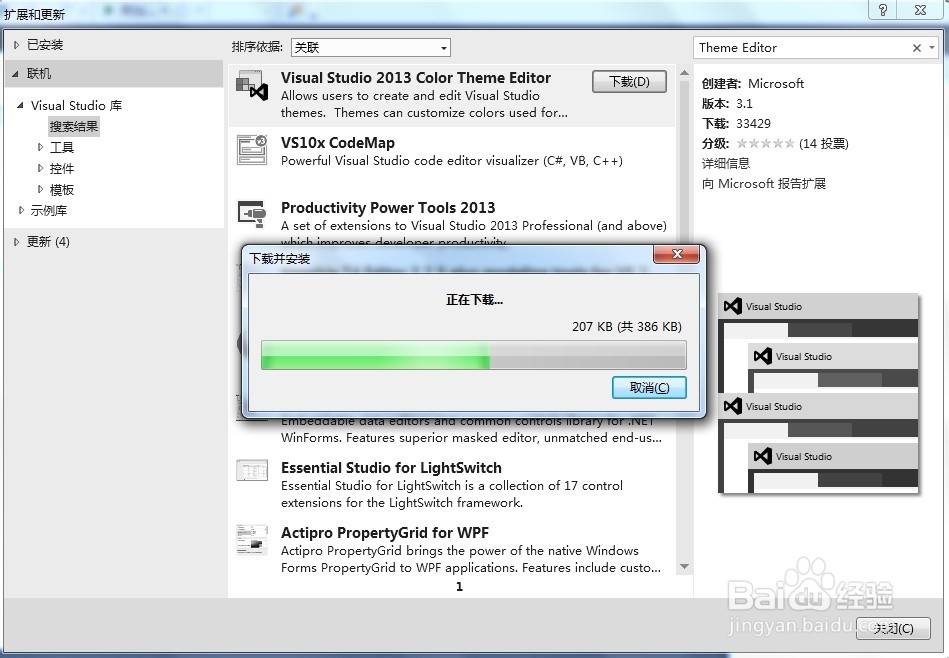
3、点击“Visual Studio 2013 Color Theme Editor”上面的“下载”,进入安装流程。
Visual Studio 2013如何换肤(修改主题颜色)

Visual Studio 2013如何换肤(修改主题颜色)

4、点击“安装”,安装完成后,会重启Visual Studio 2013软件。

Visual Studio 2013如何换肤(修改主题颜色)

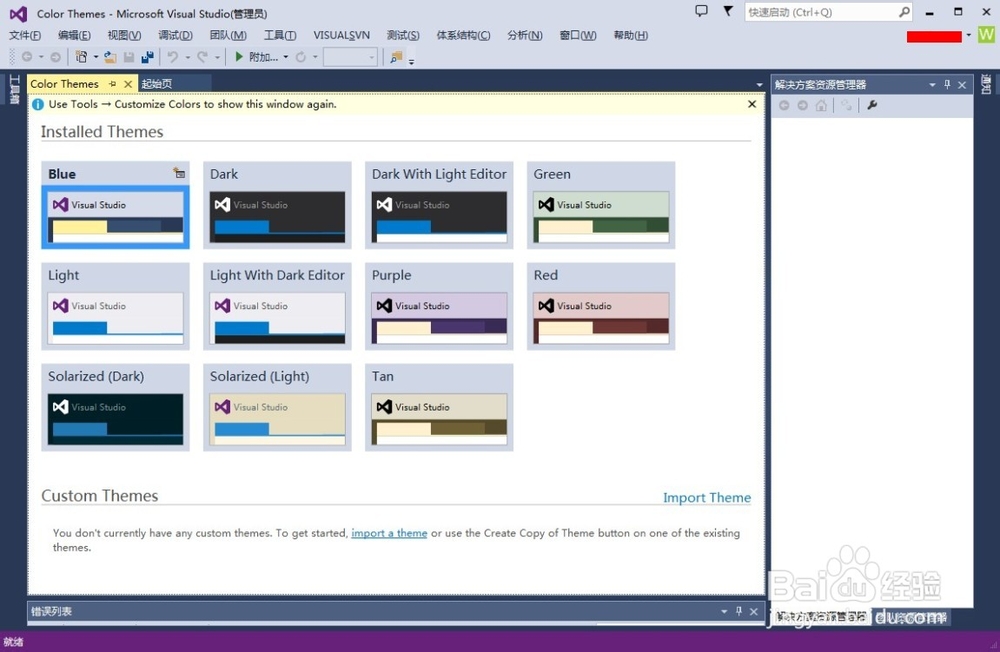
5、重启后可以看到“Installed Themes”,选择你想要的皮肤即可。
Visual Studio 2013如何换肤(修改主题颜色)

1、点击菜单处的“工具”,在下拉菜单中选择“选项(O)...”。

Visual Studio 2013如何换肤(修改主题颜色)

2、在选项界面,选择左侧的“常规”,在颜色主题处,下拉菜单可以选择想要的颜色,最后点击“确定”,完成设置。

Visual Studio 2013如何换肤(修改主题颜色)

  • 怎么用命令看自己电脑的一些网络配置信息
  • devc++语言怎么更改
  • Adobe Acrobat 9 Pro怎么导出多个文件
  • 开机登录界面后电脑黑屏,只有鼠标显示且能。
  • 极品飞车17手机版怎么恢复存档
  • 热门搜索
    福州周边旅游 阿联酋旅游价格 荣县大佛文化旅游节 北戴河旅游景点大全 旅游房地产 美国旅游签证办理 甘肃旅游政务网 春天去哪里旅游好 四川达州旅游 清徐旅游