Lightroom2018软件中怎样编辑图库关键字

 时间:2026-02-15 12:43:55

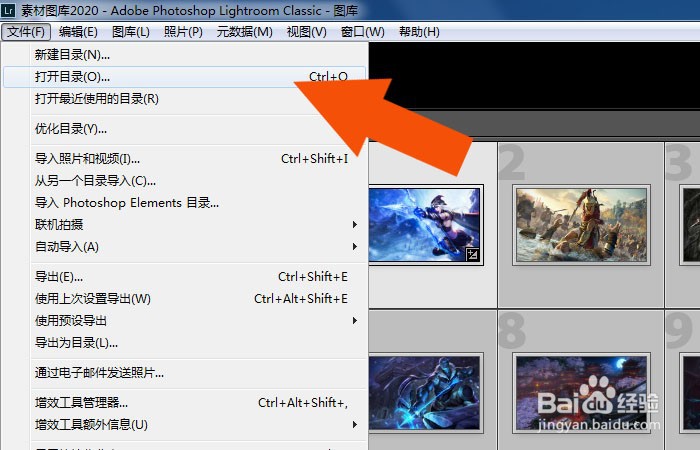
1、    在著购电脑桌面上,鼠标左键双击Lightroom2018软件,鼠标左键单击菜单【文件】下的【打开目录】,如下图所示。
Lightroom2018软件中怎样编辑图库关键字

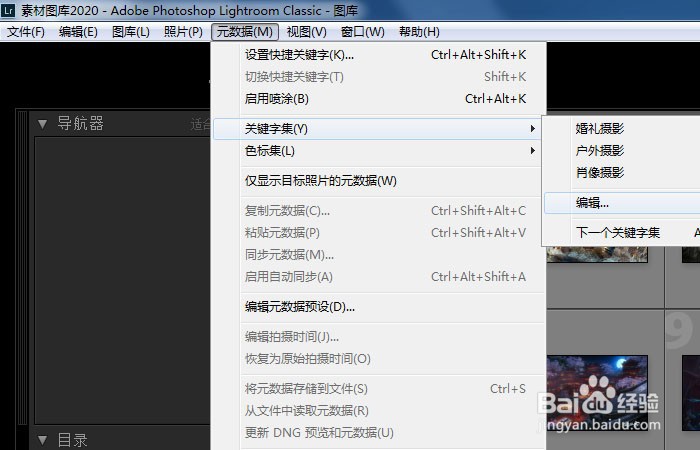
2、    接着,鼠标左键单击菜单【数据】下的【编辑关键字】,如下图所示。

Lightroom2018软件中怎样编辑图库关键字

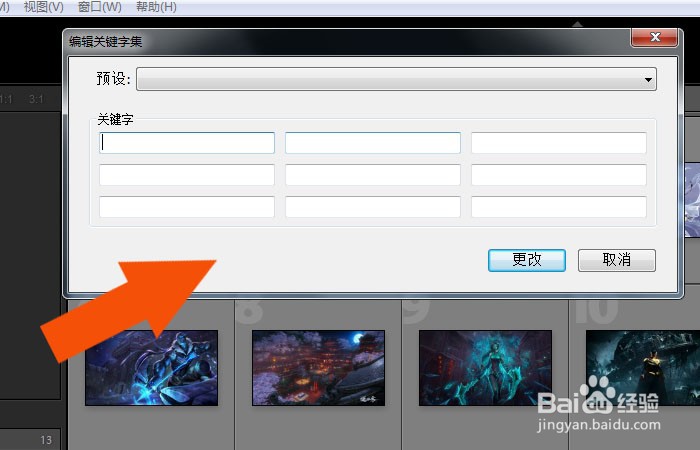
3、    然后,在弹出的【编辑关键字】窗口中,可以看到默认参数,如下图所示。

Lightroom2018软件中怎样编辑图库关键字

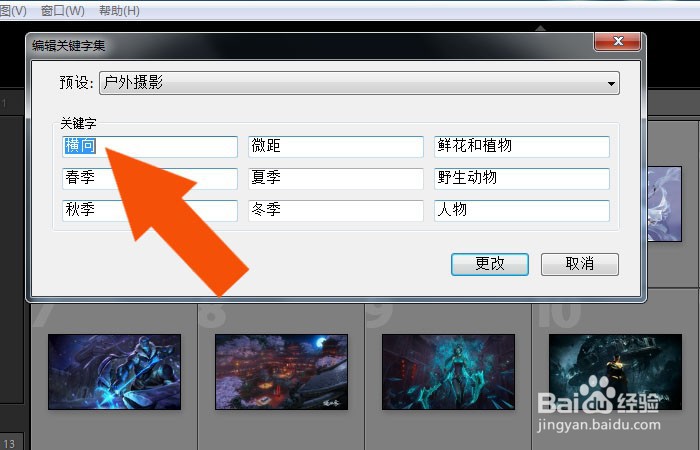
4、    接着,在【编辑关键字】窗口中,鼠标左键选择预设列表,选择户外摄影,如下图所示。
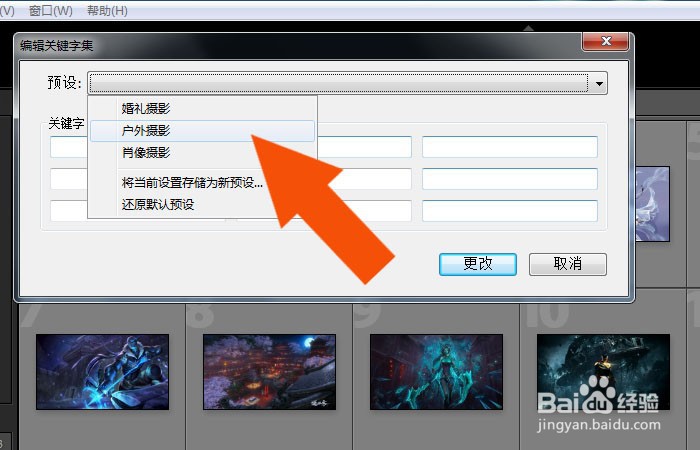
Lightroom2018软件中怎样编辑图库关键字

5、    然后,在【户外摄影】窗口中,可以修此罪常改关键字,如下图所示。

Lightroom2018软件中怎样编辑图库关键字

6、    接着,在【户外摄影】窗口中,修改好关键字,并单击【更改】按钮,如下图所示。
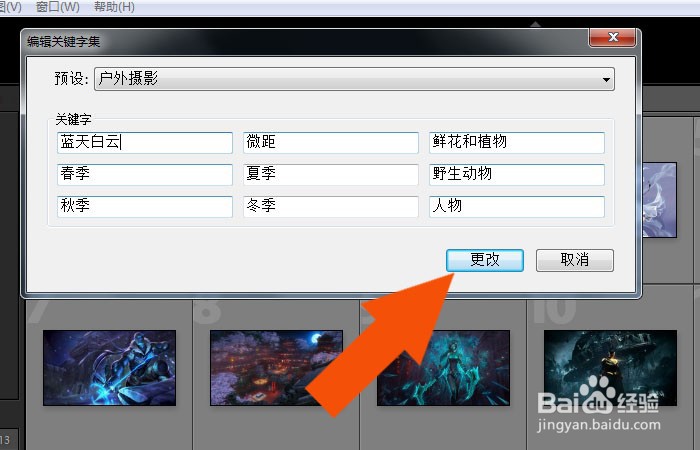
Lightroom2018软件中怎样编辑图库关键字

7、    最后,在图库窗口中,可以看到图片根据关键字重新排序了,如下图所示。通过这样的操作,在Lightroom2018软菊距件中就学会编辑图库关键字了。
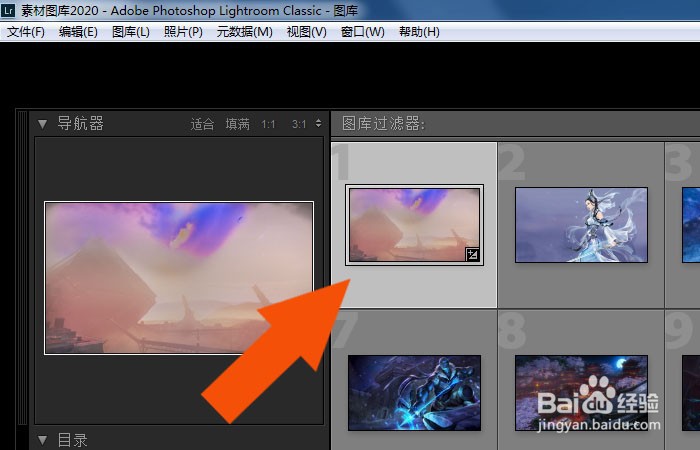
Lightroom2018软件中怎样编辑图库关键字

  • lightroom高级调色教程
  • 简简单单做白果方法
  • 如何去除图片褶皱?
  • 宝宝启蒙教育的基本方法
  • (单反)摄影新手使用闪光灯常见错误
  • 热门搜索
    蚂蜂窝旅游网主页 杭州千岛湖旅游 春节后旅游 五台山旅游注意事项 香港旅游线路 去埃及旅游 广州到泰国旅游 台湾旅游大概多少钱 大连旅游图片 新乡旅游网