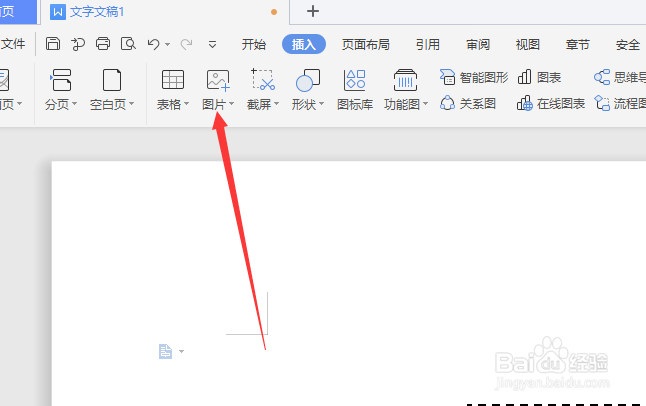
1、打开文档后,选择图片选项栏,将图片添加到画布中
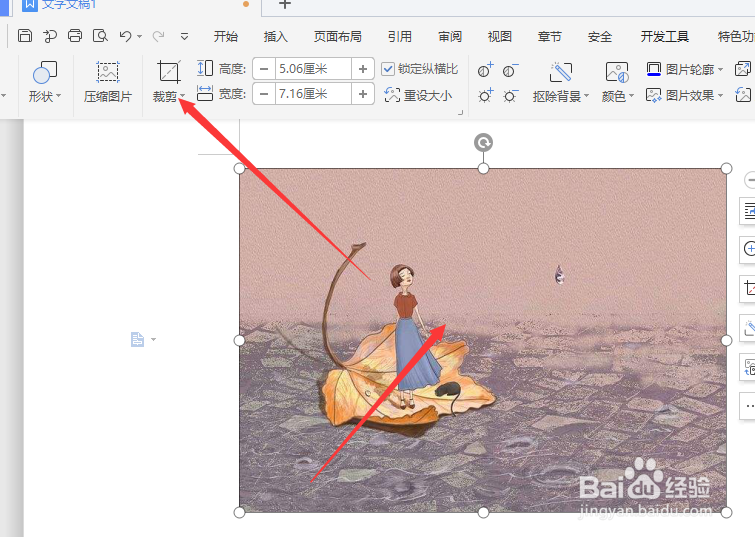
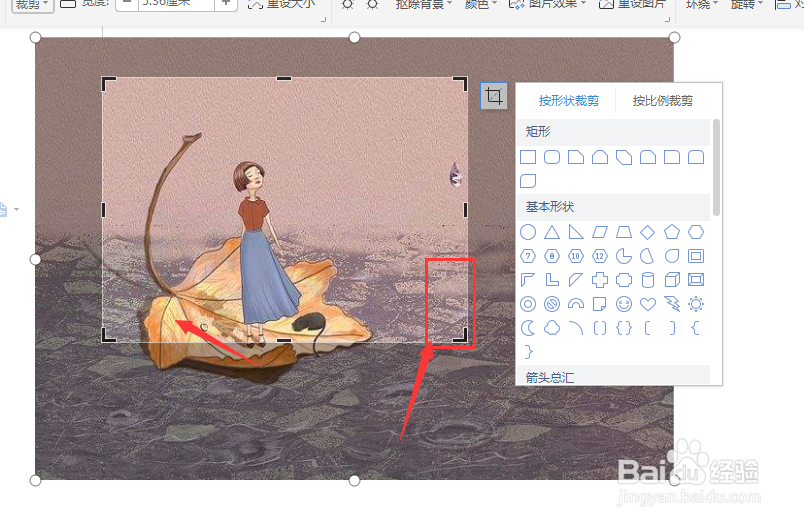
2、点击选中图片后,在上方会出现裁剪属性,单击打开
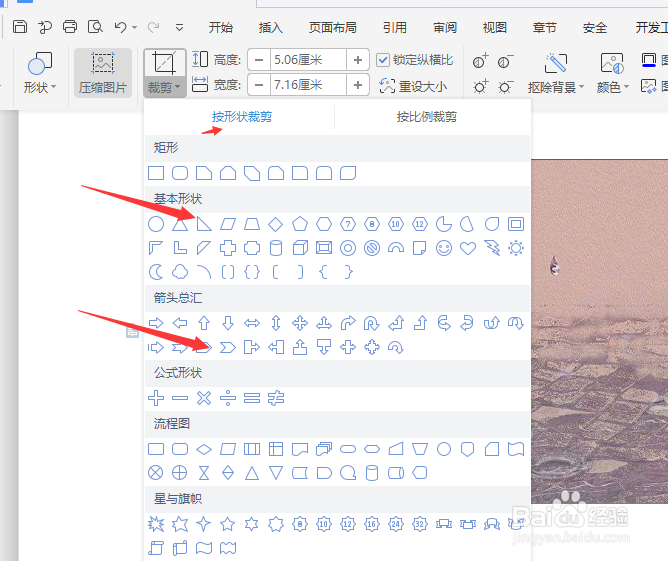
3、在裁剪面板中,可在形状选项栏中选择需要的裁剪样式
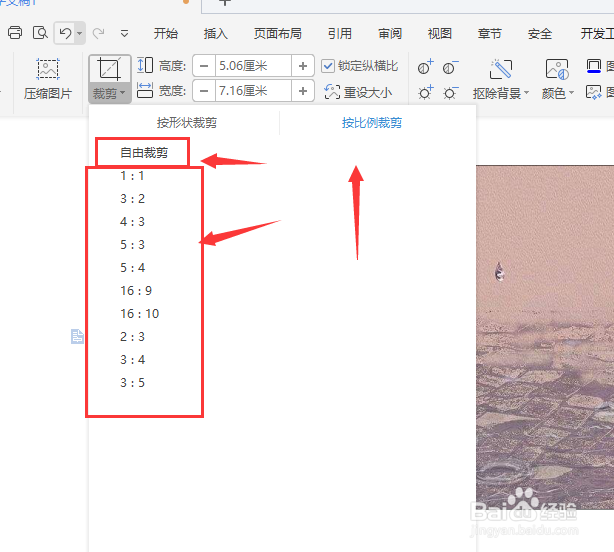
4、在右侧比例裁剪栏中,可选择比例或自由裁剪
5、进入到裁剪面板栏中,可通过调节边框更改裁剪范围,然后确定
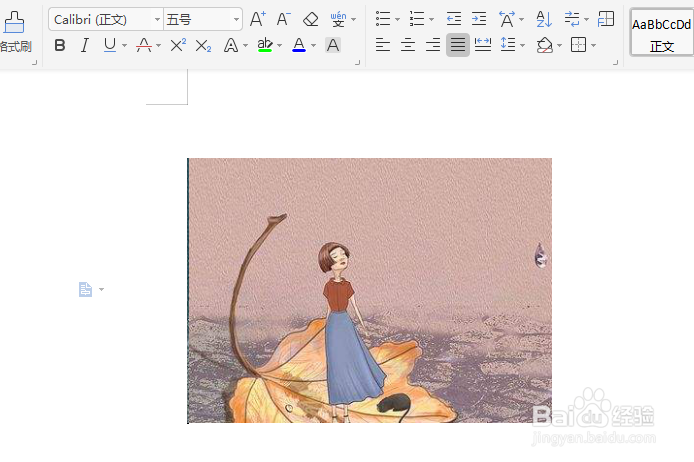
6、这样就会得到裁剪图片了。
时间:2026-05-08 07:01:49
1、打开文档后,选择图片选项栏,将图片添加到画布中
2、点击选中图片后,在上方会出现裁剪属性,单击打开
3、在裁剪面板中,可在形状选项栏中选择需要的裁剪样式
4、在右侧比例裁剪栏中,可选择比例或自由裁剪
5、进入到裁剪面板栏中,可通过调节边框更改裁剪范围,然后确定
6、这样就会得到裁剪图片了。
