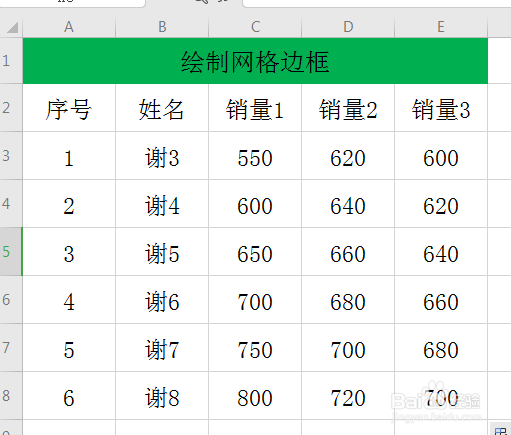
1、看一下事先准备的数据(如下图)
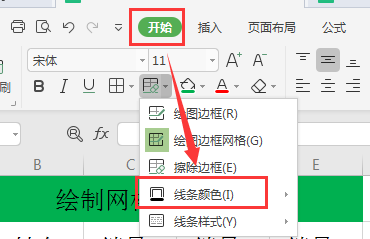
2、点击菜单栏上的“开始”,点击“线条颜色”(如下图)
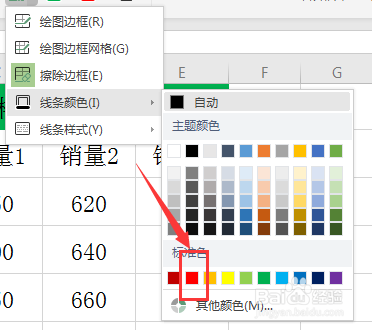
3、接着,选中“红色”的线条颜色(如下图)
4、接着,点击“绘图边框网格”(如下图)

5、光标变成了“笔”,选中区域A2:E8即可,红色网格就绘制完成了(如下图)

时间:2026-05-11 14:00:49
1、看一下事先准备的数据(如下图)
2、点击菜单栏上的“开始”,点击“线条颜色”(如下图)
3、接着,选中“红色”的线条颜色(如下图)
4、接着,点击“绘图边框网格”(如下图)
5、光标变成了“笔”,选中区域A2:E8即可,红色网格就绘制完成了(如下图)
