word2016如何自定义图片样式

 时间:2026-02-15 07:45:05

1、如下所示,

打开word2016软件,新建一个空白的文档,

保存为:

word2016如何自定义图片样式

word2016如何自定义图片样式

2、如下所示,

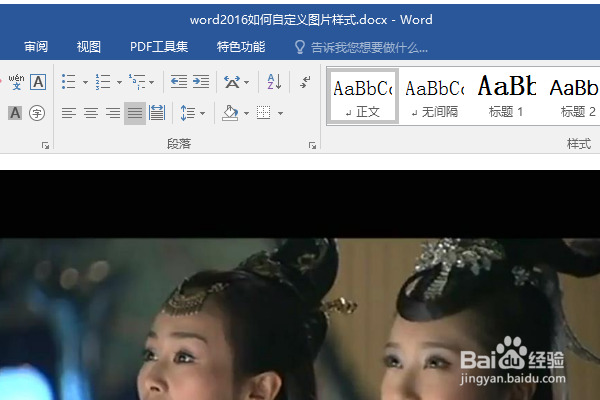
快速插入一个图片,作为后面的演示所用
word2016如何自定义图片样式

3、如下所示,

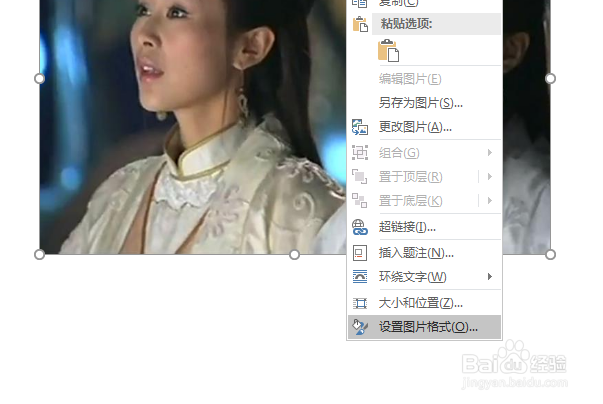
点击图片,单击鼠标右键,点击“设置图片格式”

word2016如何自定义图片样式

4、如下所示,

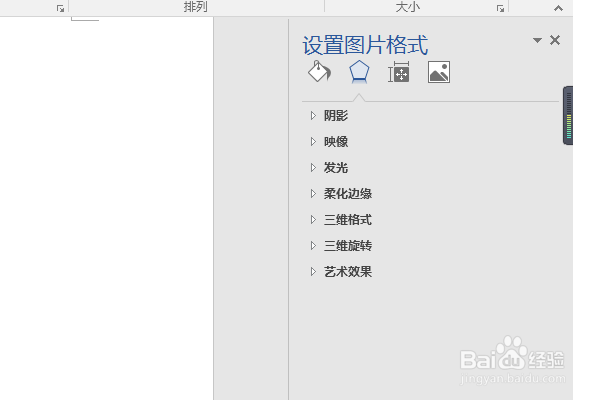
word窗口的右边出现了一个“设置图片格式”区域,

默认是设置效果。
word2016如何自定义图片样式

5、如下所示,

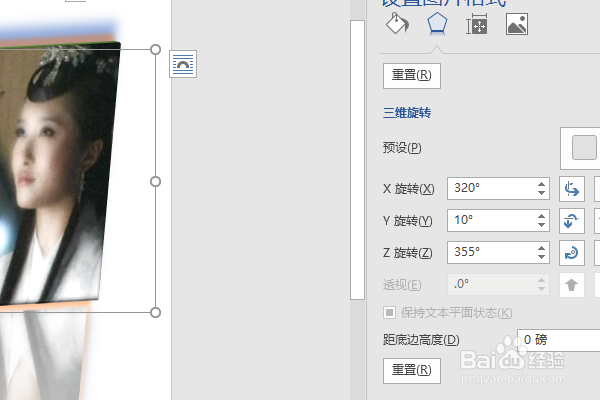
一个一个去设置不同的效果,从上到下,从阴影到三维旋转,都设置一次,

看着图片效果,可以了,就结束效果设置
word2016如何自定义图片样式

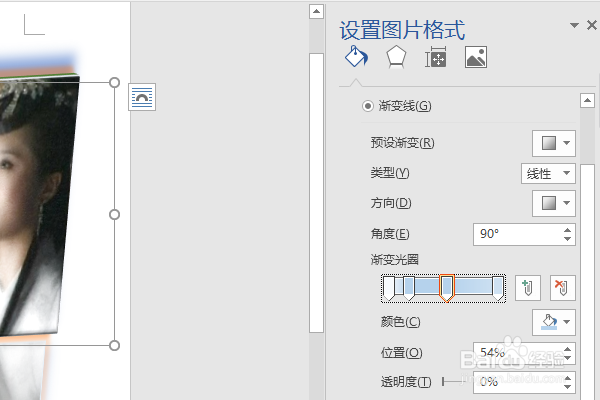
6、如下所示,

点击“线条设置”,

选择渐变线,然后添加颜色,调整渐变位置,

至此,

这个图片就按照自己想要的方式设置好了格式。
word2016如何自定义图片样式

  • word2019,怎么调整行距,行间距调整在哪里?
  • Word制表位怎么设置
  • 怎样在Word2010中绘制字母J?
  • 怎么给Word文本添加书签
  • Word文档分栏的3个技巧!
  • 热门搜索
    深圳旅游景点 济南旅游 古镇旅游 厦门旅游 旅游计划 泰国旅游 旅游电子商务 西安旅游必去景点推荐 旅游照片 九寨沟旅游攻略