1、打开PS软件并进入工作区


2、放进一张图片,此时为背景图层

3、点击一个图层,然后把它拖进复制图层的按钮上

4、这样就会复制一个图层,一个新的图层

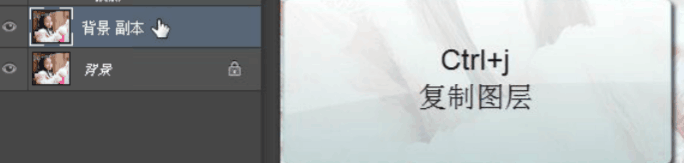
5、也可以,ctrl+j复制出一个图层
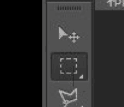
6、选择选区工具
7、画出一个选区
ctrl+j复制选区内的图像,一个新的图层

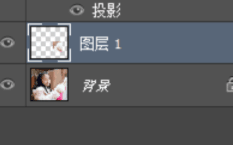
8、delete键删除选中的图层
如下图


9、或者拖动到垃圾桶

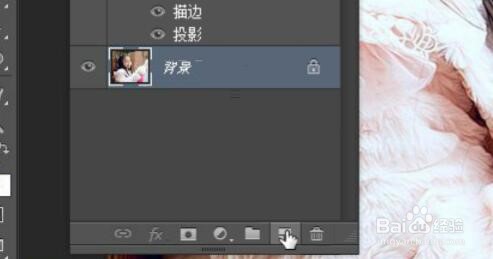
10、新建点击下方倒数第二个按钮就可以新建出一个图层了,或者按ctrl+n新建

时间:2026-04-25 09:14:47
1、打开PS软件并进入工作区
2、放进一张图片,此时为背景图层
3、点击一个图层,然后把它拖进复制图层的按钮上
4、这样就会复制一个图层,一个新的图层
5、也可以,ctrl+j复制出一个图层
6、选择选区工具
7、画出一个选区
ctrl+j复制选区内的图像,一个新的图层
8、delete键删除选中的图层
如下图
9、或者拖动到垃圾桶
10、新建点击下方倒数第二个按钮就可以新建出一个图层了,或者按ctrl+n新建
