1、首先打开 iCloud 版 iWork 测试版网站:https://beta.icloud.com/
可以看到在登录窗口左上角标有 Beta 字样,输入 Apple ID和密码,点击登录,如图所示

2、在 iCloud 主页面,可以看到 Pages,Numbers,Keynote 的左上有都标有 beta 字样,如图所示

3、这里以 Keynote 为例,由于是测试版的原因,iWork 显示全为英文界面。点击 Keynote 图标,进入欢迎界面,如图所示

4、点击“Getting started with Keynote”按钮,进入 Keynote 文档管界面,如图所示

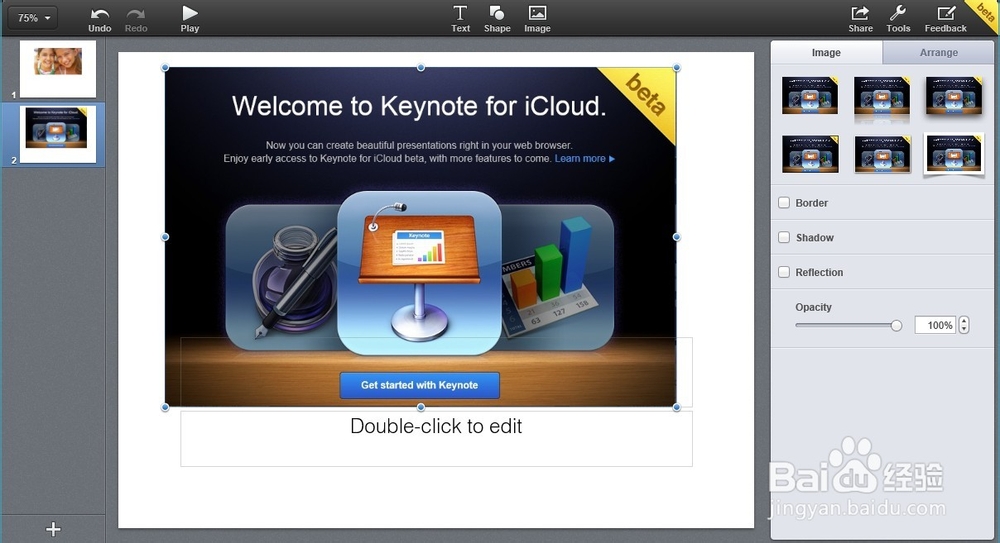
1、双击任意一个文档,即可打开进入编辑模式,如图所示

2、然后我们就可以在网页浏览器中直接对此文档编辑了,如图所示

1、在文档管理页面,用鼠标点击想要下载的文档,选择“Download”即可,如图所示

2、接着选择下载的文档格式,支持的格式有 PDF,Powerpoint,Keynote,点击相应的图标继续。这里以 Powerpoint 格式为例,如图所示


3、然后选择是要“保存或打开”,如图所示

4、最后用 Powerpoint 打开,即可看到幻灯片的内容了,如图所示

