chrome如何下载PDF文件档

 时间:2026-02-13 23:34:49

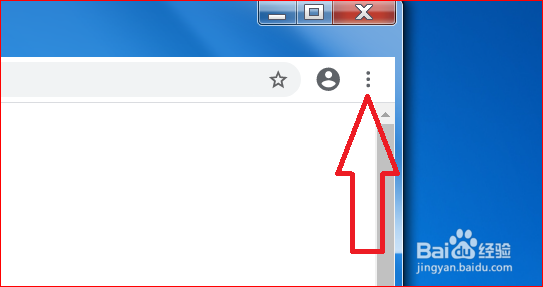
1、打开chrome,点击右上角三点按扭。
chrome如何下载PDF文件档

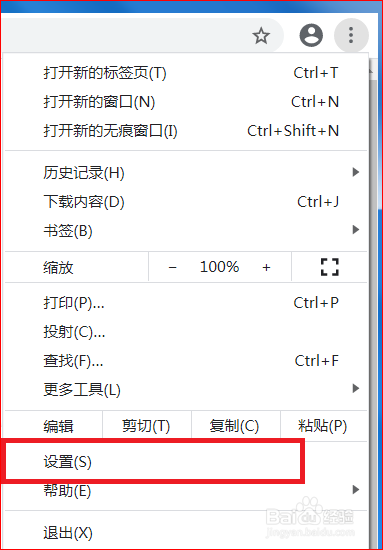
2、在下拉菜单中点击“设置”。

chrome如何下载PDF文件档

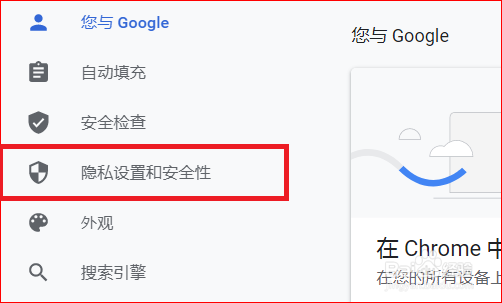
3、点击“隐私设置和安全性”。

chrome如何下载PDF文件档

4、点击“网站设置”。

chrome如何下载PDF文件档

5、点击“更多内容设置”。

chrome如何下载PDF文件档

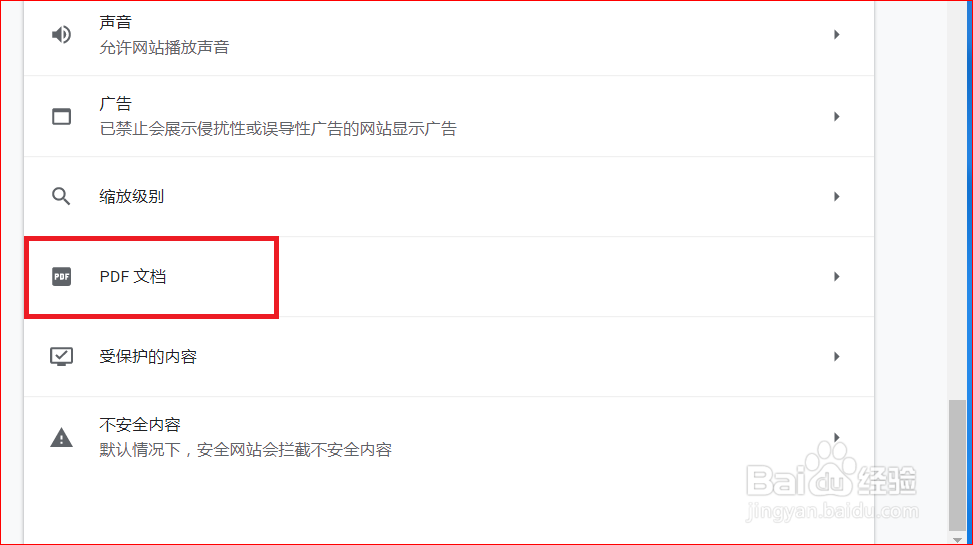
6、滚动条拉到底下,点击“PDF文档”。

chrome如何下载PDF文件档

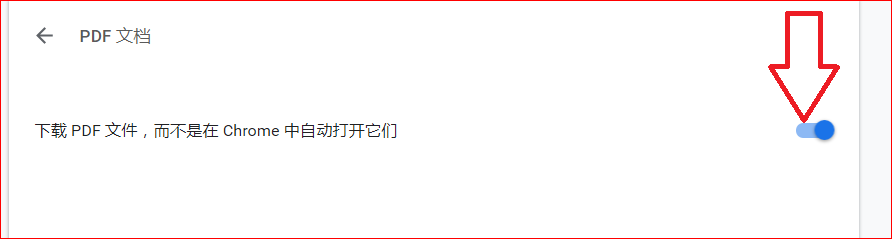
7、将“下载 PDF 文件,而不是在 Chrome 中自动打开它们”旁边的开关打开,如下图所示:
chrome如何下载PDF文件档

8、设置完成,现在可以正常下载PDF文档了。

chrome如何下载PDF文件档

1、1.打开chrome,点击右上角三点按扭

2.点击“设置”

3.点击“隐私设置和安全性”

4.点击“网站设置”

5.点击“更多内容设置”

6.点击“PDF文档”

7.将“下载 PDF 文件,而不是在 Chrome 中自动打开它们”旁边的开关打开

8.设置完成,现在可以正常下载PDF文档了。

  • labview选项中几个推荐的设置和功能演示
  • 怎么获得艾泽里特之心
  • 境界-死神激斗怎么领取成长基金?
  • 百度学术搜索
  • 慎无限火力怎么出装
  • 热门搜索
    云南有哪些旅游景点 重庆三峡旅游 万州旅游 石泉旅游 河北旅游景点排行 南京 旅游 阜阳旅游 陕西旅游烹饪职业学院 杭州周边旅游 马蜂窝网旅游攻略