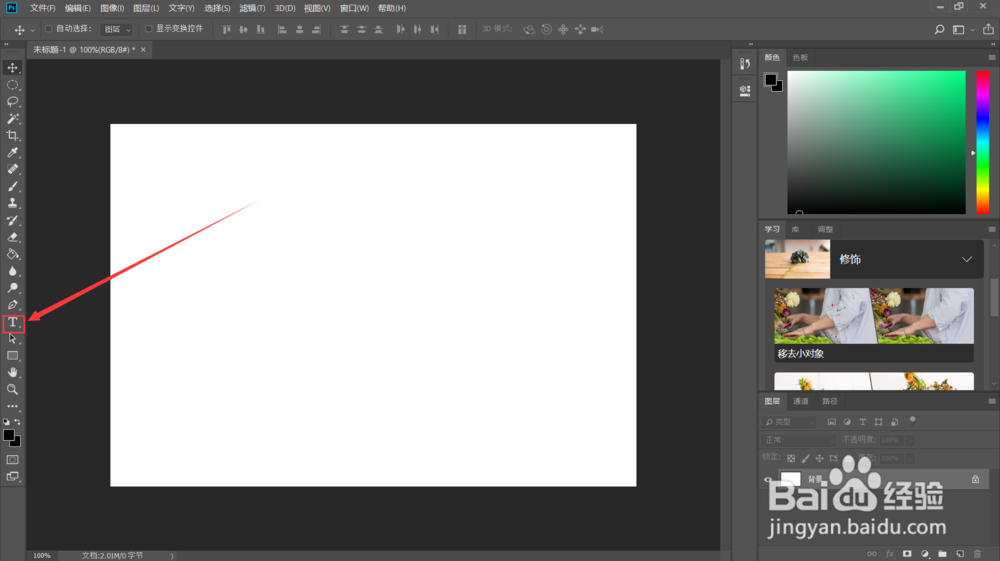
1、打开PS软件点击文字工具
2、点击想要输入文字的地方并输入文字

3、右击文字图层后选择复制图层

4、然后会弹出一个会话框点击确定

5、之后点击菜单栏上的编辑

6、随后点击变换再点击垂直翻转

7、将翻转的文字拉到原文字下方

8、最后调整复制图层的不透明度即可

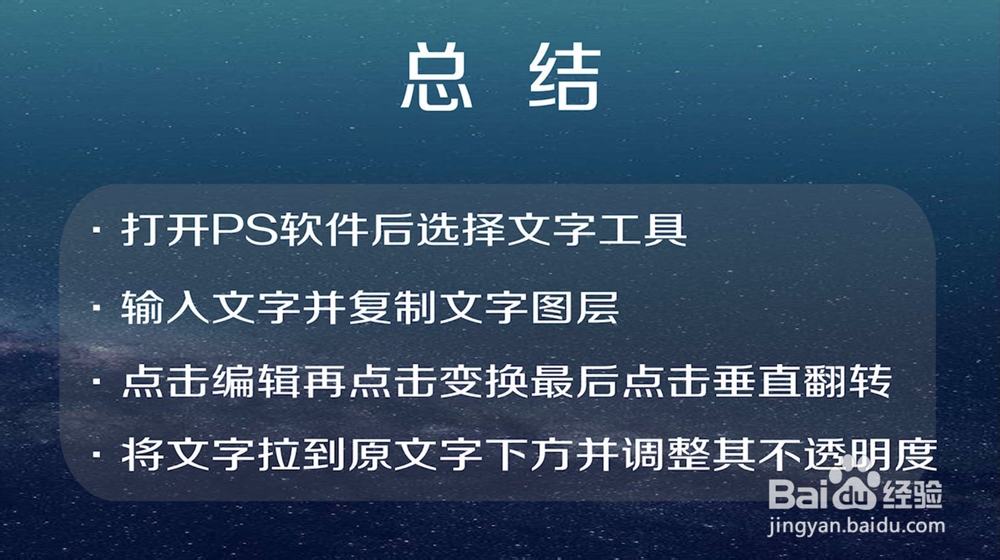
1、打开PS软件后选择文字工具
2、输入文字并复制文字图层
3、点击编辑再点击变换最后点击垂直翻转
4、将文字拉到原文字下方并调整其不透明度
时间:2026-04-29 04:49:00
1、打开PS软件点击文字工具
2、点击想要输入文字的地方并输入文字
3、右击文字图层后选择复制图层
4、然后会弹出一个会话框点击确定
5、之后点击菜单栏上的编辑
6、随后点击变换再点击垂直翻转
7、将翻转的文字拉到原文字下方
8、最后调整复制图层的不透明度即可
1、打开PS软件后选择文字工具
3、点击编辑再点击变换最后点击垂直翻转
