Word怎么显示空格符换行符格式符号

 时间:2024-10-14 22:38:52

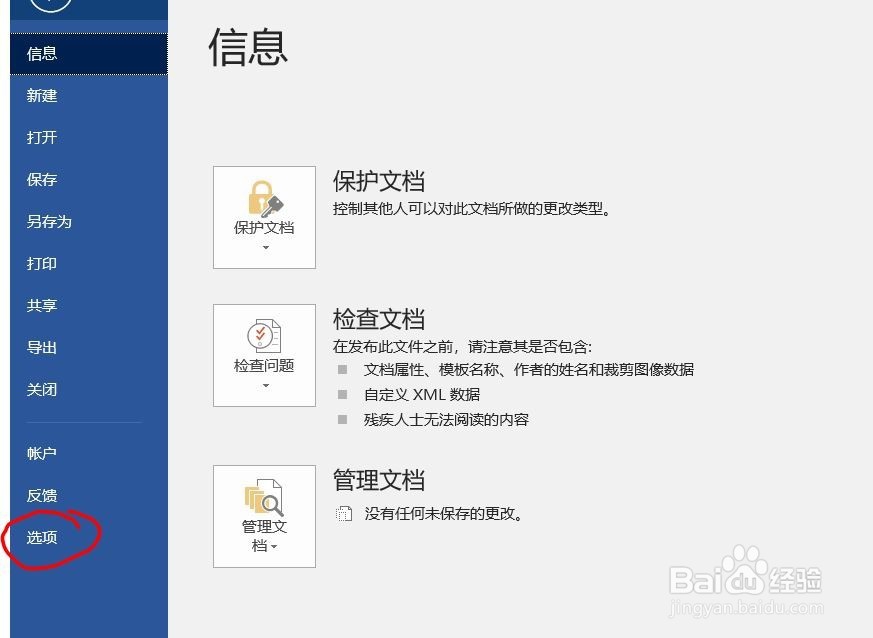
1、首先我们打开Word,我用的是Word2016版本,高版本和低版本的差别应该不是很大,打开Word找到左上方的文件,点击

Word怎么显示空格符换行符格式符号

2、点击之后会出现菜单列表,然后点击选项

Word怎么显示空格符换行符格式符号

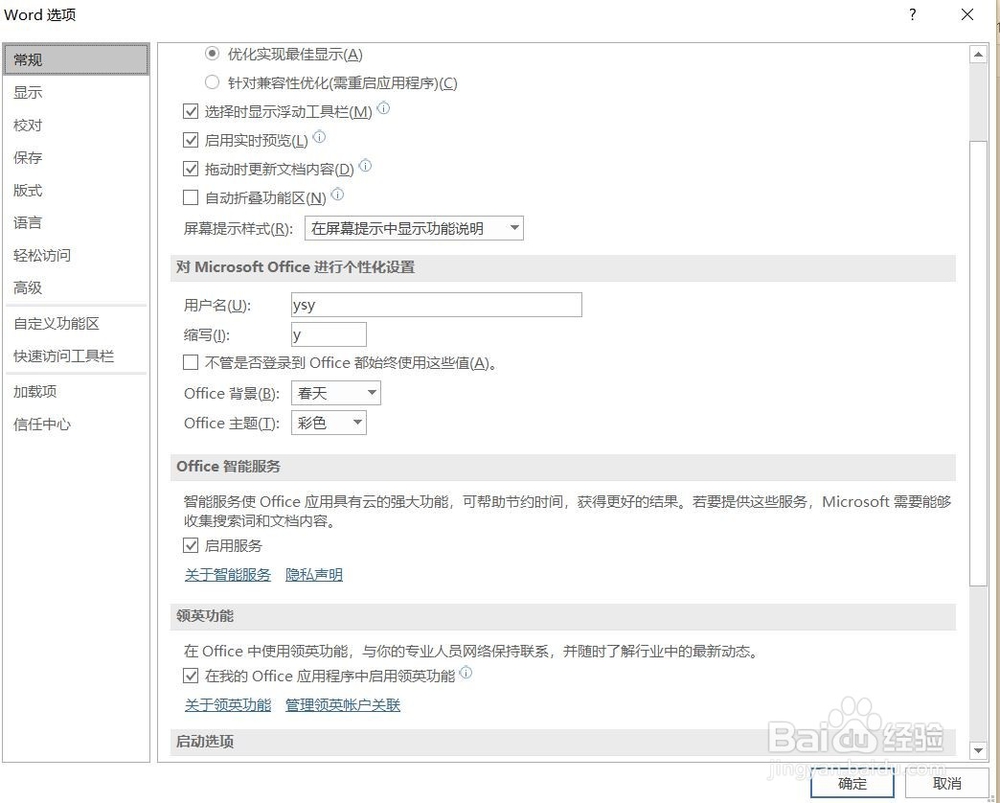
3、点击选项,会弹出一个设置界面,设置界面可以设置很多东西,我们找到显示标签
Word怎么显示空格符换行符格式符号

4、点击显示后,我们会看到一个始终在屏幕上显示这些格式符号的选项,看到下面有很对选择框

Word怎么显示空格符换行符格式符号

5、勾选对应的框后,就可以在文档中显示对应的符号的,然后点击确定,一定要点击确定后才会生效

Word怎么显示空格符换行符格式符号

6、这时候我们在文档中输入回车,或者换行什么的,就可以看到对应的格式符号了

Word怎么显示空格符换行符格式符号

7、如果你在使用Word的过程中还用什么问题,可以给我留言,我会及时帮你解答的

  • 如何使用Word引用的目录级别功能呢?
  • 农业水污染治理方法
  • 公务员考试申论卷面的格式要求
  • 页眉有一条横线怎么去掉
  • 企业如何利用互联网打响知名度
  • 热门搜索
    元阳梯田旅游攻略 慈溪旅游网 湘西旅游景点大全 泰国旅游买什么好 江西三清山旅游 东海岛旅游度假区 有关旅游的英语作文 旅游地图查询 揭西旅游景点 洛带古镇旅游攻略