怎么快速在excel一列数据中批量添加文字?

 时间:2026-02-15 18:20:17

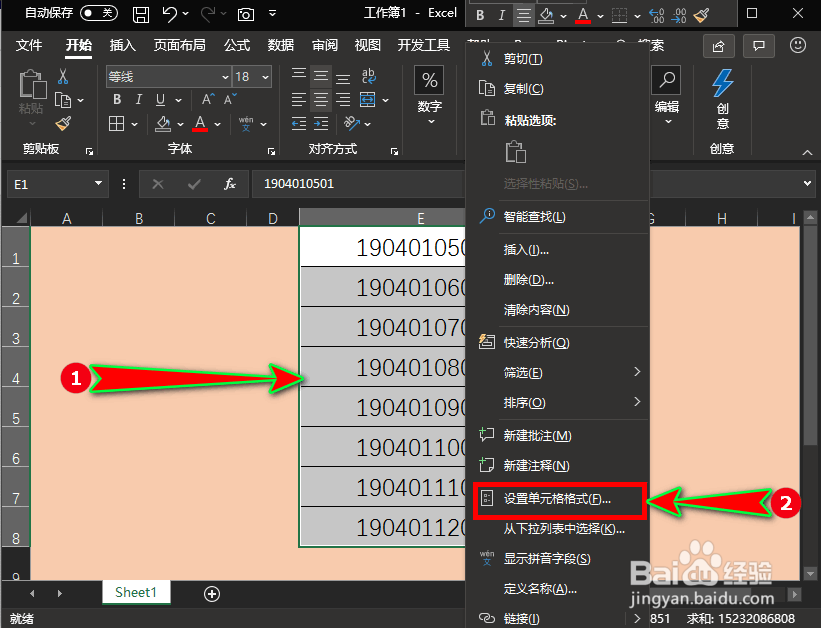
1、打开excel表格,我们使用鼠标选中需要添加相同文字的所有单元格,再单击鼠标右键,在出现的扩展框中选择“设置单元格格式”选项。如图所示:
怎么快速在excel一列数据中批量添加文字?

2、这时会弹出“设置单元格格式”对话窗,在该对话窗“数字”界面的“分类”处我们点击“自定义”子项,此时右侧会出现详细的内容。如图所示:

怎么快速在excel一列数据中批量添加文字?

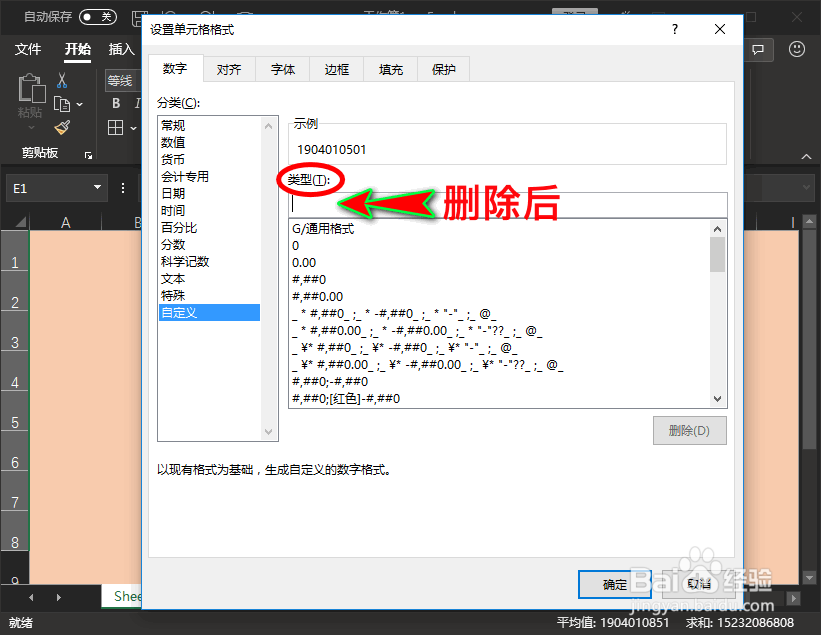
3、接着我们将右侧“类型”下方的“G/通用格式”删除。如图所示:

怎么快速在excel一列数据中批量添加文字?

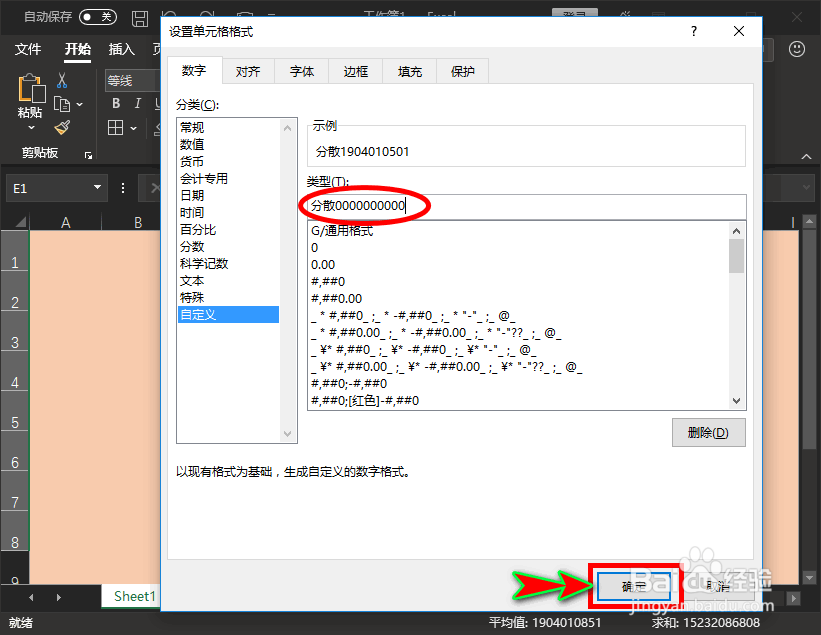
4、然后我们在此处输入自己要添加的文字和与单元格内数字个数相同的“0”,比如:分散0000000000,单个单元格内有多少个数字就输入多少个“0”。如图所示:

怎么快速在excel一列数据中批量添加文字?

5、最后我们单击对话窗中的“确定”按钮,返回到excel表格后会发现所有单元格内都添加了“分散”两个字,也就是自己想添加的文字。如图所示:
怎么快速在excel一列数据中批量添加文字?

怎么快速在excel一列数据中批量添加文字?

  • Excel怎样为单元格数据批量添加文字
  • excel如何在一列文字前统一加上固定文字?
  • excel批量在前面加字
  • 如何在表格一列加入相同的字
  • excel批量在前面加字
  • 热门搜索
    长春大学旅游 连南旅游 山西冬季旅游好去处 汉口旅游 3月份去哪旅游好 澳大利亚旅游注意事项 春节旅游线路推荐 南京旅游景点介绍 途牛旅游网招聘 海外旅游网