PPT如何制作和设置飞出动画效果

 时间:2026-04-22 18:34:57

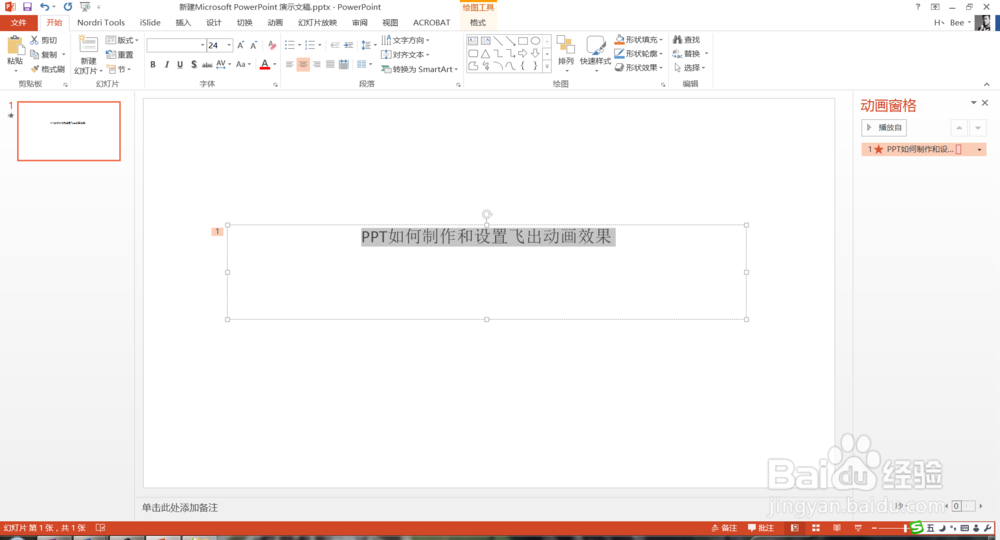
1、首先打开PPT,新建一个空白页面,在空白页面中输入一些文字,如下图所示。
PPT如何制作和设置飞出动画效果

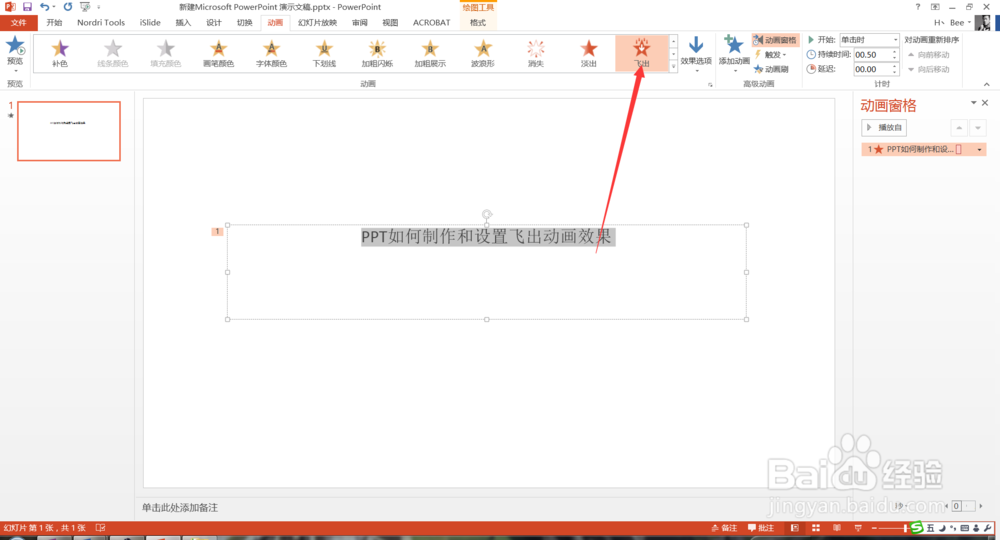
2、选中这些文字,点击动画菜单下的飞出动画效果,如下图所示。

PPT如何制作和设置飞出动画效果

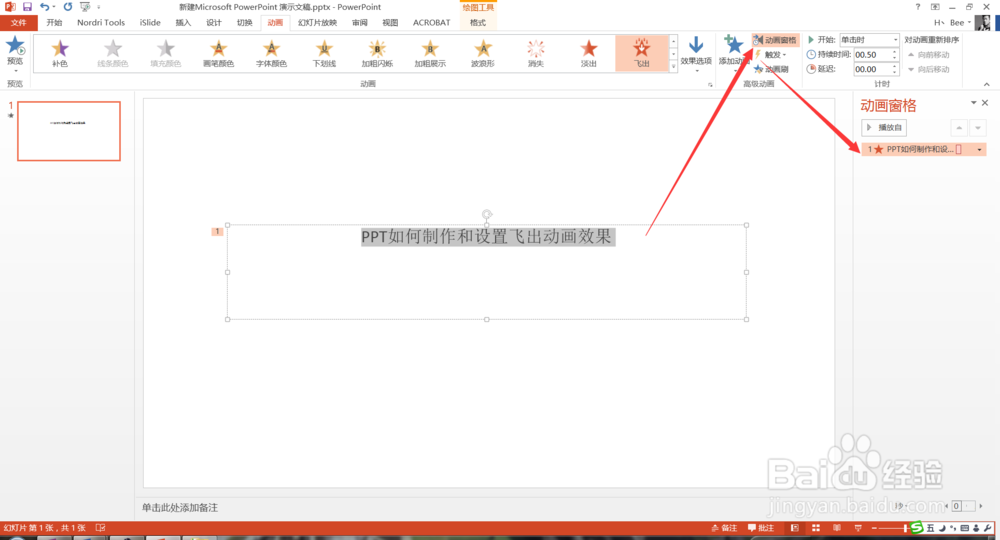
3、然后点击动画窗格,打开右侧的动画窗口,如下图所示。

PPT如何制作和设置飞出动画效果

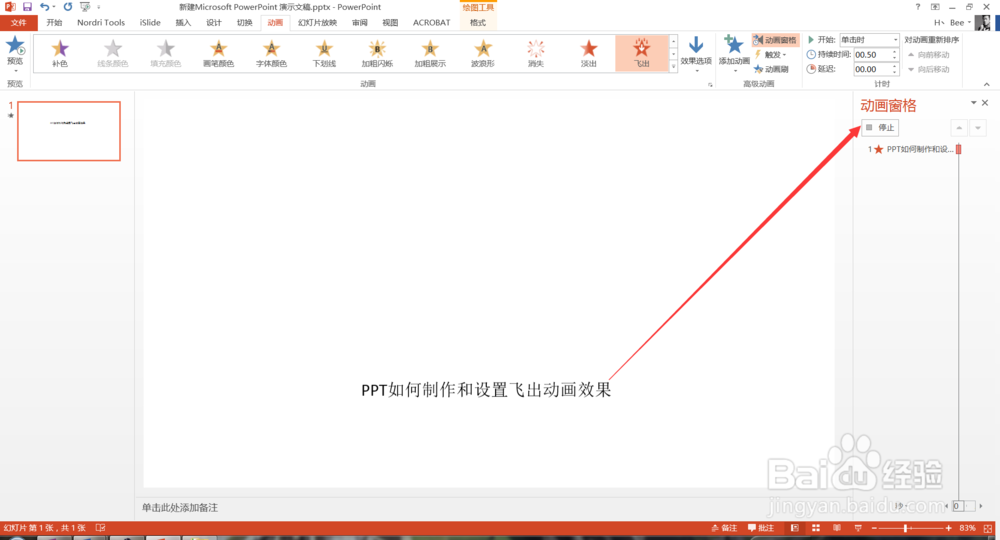
4、在动画窗口中,点击播放按钮,可以看一下飞出的动画效果,如下图所示。

PPT如何制作和设置飞出动画效果

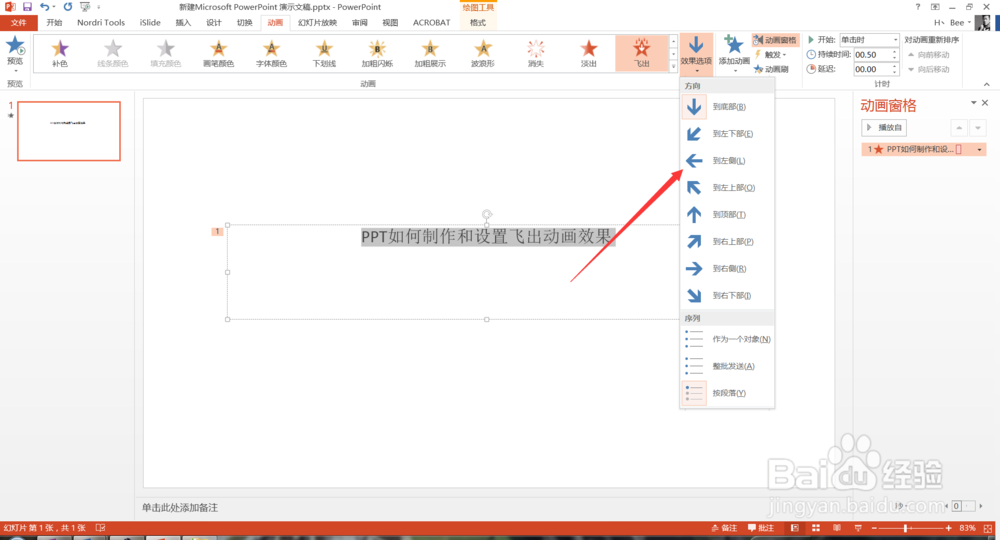
5、如果出飞出的位置不太满意,可以点击效果选项来设置更多的飞出效果,如下图所示。
PPT如何制作和设置飞出动画效果

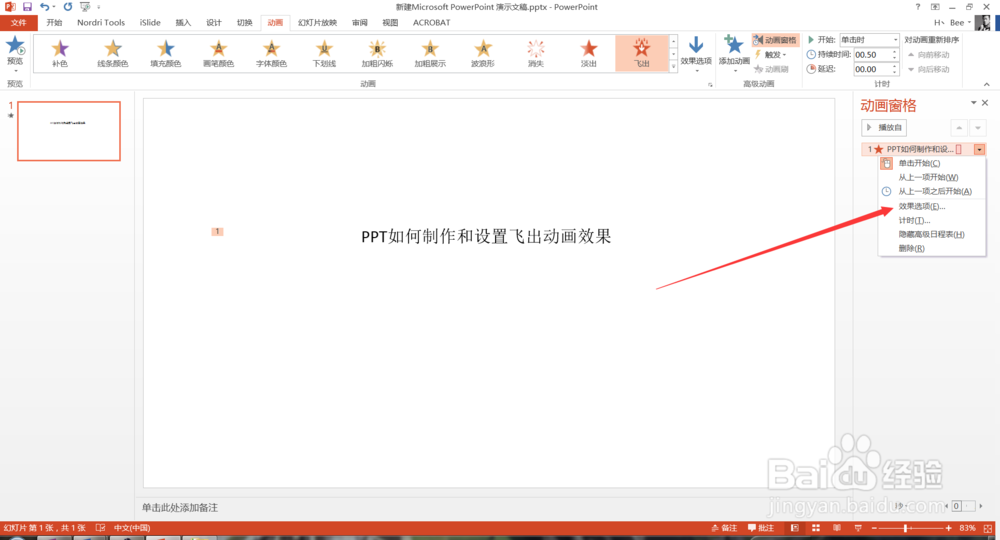
6、当然我们也可以点击该动画,在弹出的菜单中选择效果选项,如下图所示。

PPT如何制作和设置飞出动画效果

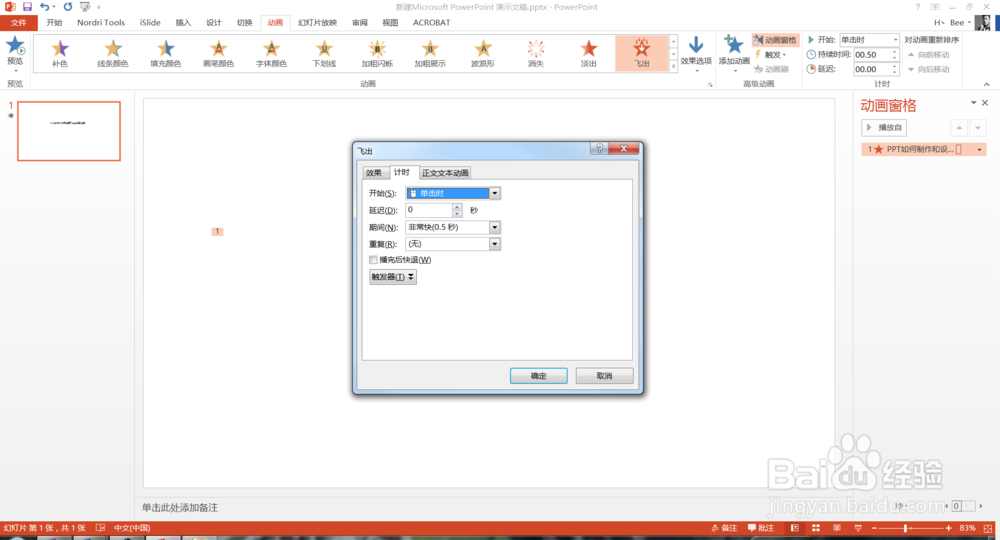
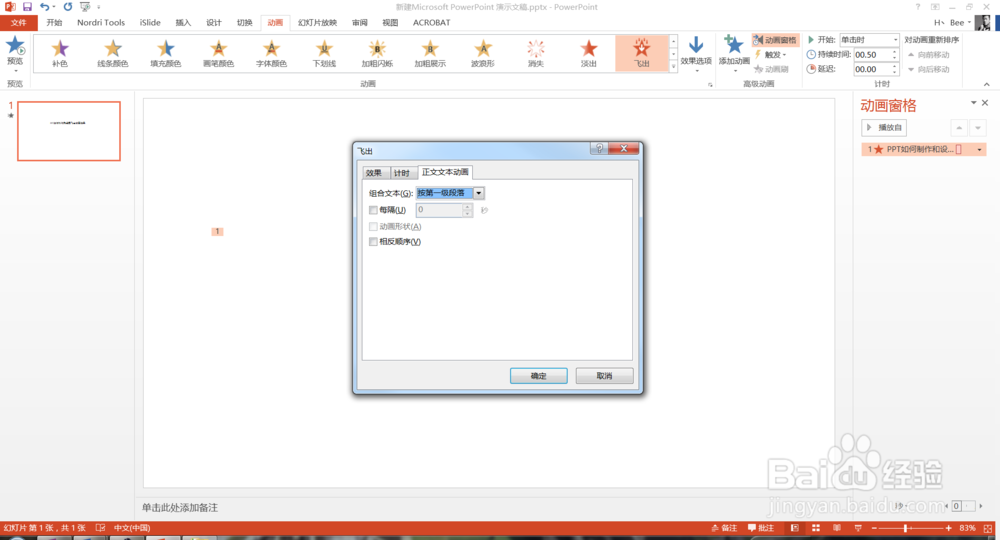
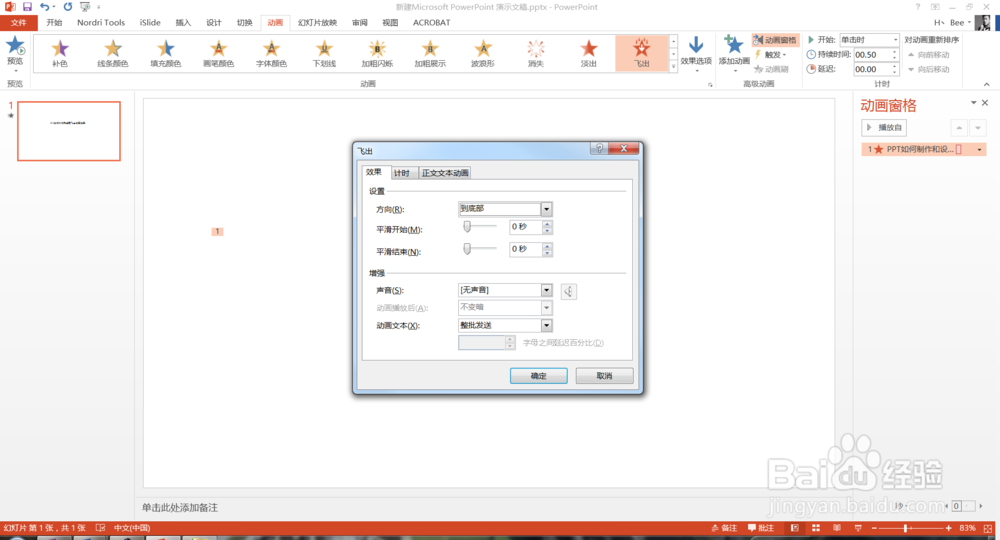
7、在这个效果选项窗口中,我们可以设置效果、计时及正文文本动画等更多效果,如下图所示。
PPT如何制作和设置飞出动画效果

PPT如何制作和设置飞出动画效果

PPT如何制作和设置飞出动画效果

8、更多PPT经验,小编由浅入深向大家介绍,欢迎关注。

  • PPT制作设置幻灯片之间切换过程的帘式动画效果
  • ppt中切换效果及标题动画设置的方法
  • 为什么我的PPT自定义动画里面的效果选项里面没有正文文本动画
  • 如何将“相交形状”命令添加到快速访问工具栏
  • ppt中如何更改插入形状的颜色及边框宽度
  • 热门搜索
    南京到黄山旅游攻略 吴川旅游景点大全 天津五大道旅游攻略 山西冬季旅游好去处 山海天旅游度假区 广西旅游景点介绍 开平碉楼旅游攻略 多伦多旅游 遵化旅游景点大全 大溪地旅游攻略