1、我们打开一篇文档,段首文字为第一章、第一节、类似这样的文本,不带标点符号
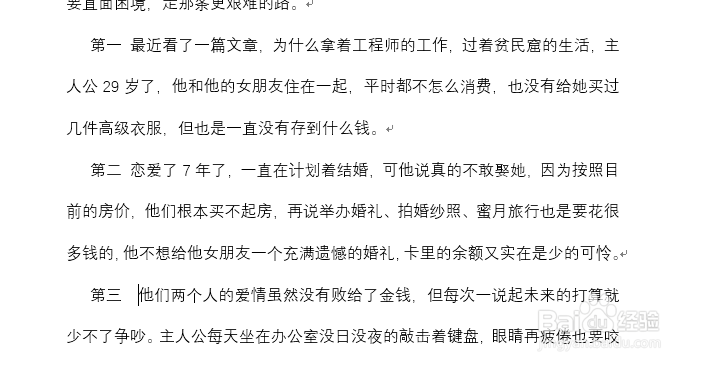
2、选择文本,按住快捷键“Ctrl+H”,打开“查找和替换”对话框
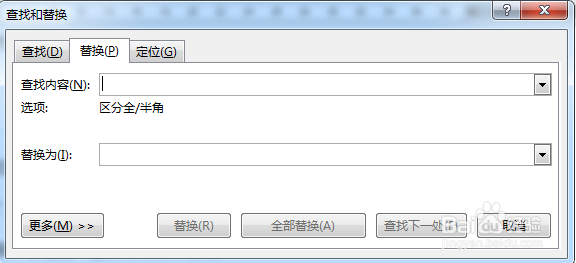
3、在“查找内容”文本框中,输入“第*”将光标定位到“替换为”文本框中

4、选择“更多”—“格式”—“字体”为“加粗”或按快捷键“Ctrl+B”单击“确定”按钮。


5、返回“查找和替换”对话框,勾选“使用通配符”,单击“全部替换”按钮

6、最终效果

时间:2026-04-23 09:06:11
1、我们打开一篇文档,段首文字为第一章、第一节、类似这样的文本,不带标点符号
2、选择文本,按住快捷键“Ctrl+H”,打开“查找和替换”对话框
3、在“查找内容”文本框中,输入“第*”将光标定位到“替换为”文本框中
4、选择“更多”—“格式”—“字体”为“加粗”或按快捷键“Ctrl+B”单击“确定”按钮。
5、返回“查找和替换”对话框,勾选“使用通配符”,单击“全部替换”按钮
6、最终效果
