1、首先新建一个幻灯片文件

2、打开文件进行编辑

3、插入一张图片

4、点击图片之后,在上方工具栏上点击“动画”然后选择“自定义动画”

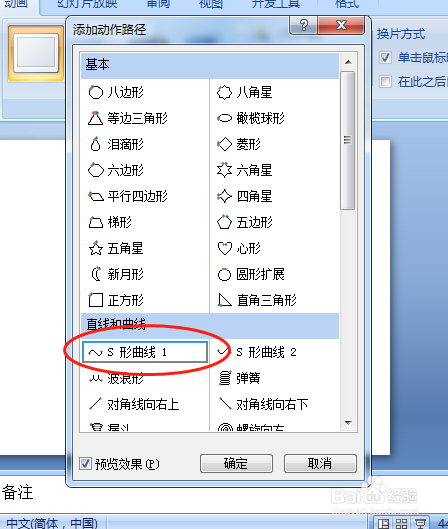
5、然后依次点击“添加效果”点击“动作路径”选中“其他动作路径”

6、进一步点击“S形曲线1 ”然后点击确定
7、添加完之后就可以看到有虚线的S曲线效果

时间:2026-05-04 05:56:53
1、首先新建一个幻灯片文件
2、打开文件进行编辑
3、插入一张图片
4、点击图片之后,在上方工具栏上点击“动画”然后选择“自定义动画”
5、然后依次点击“添加效果”点击“动作路径”选中“其他动作路径”
6、进一步点击“S形曲线1 ”然后点击确定
7、添加完之后就可以看到有虚线的S曲线效果
