1、打开sw零件图选择前视基准面,选择草图绘制

2、绘制一个矩形,并且进行特征拉伸
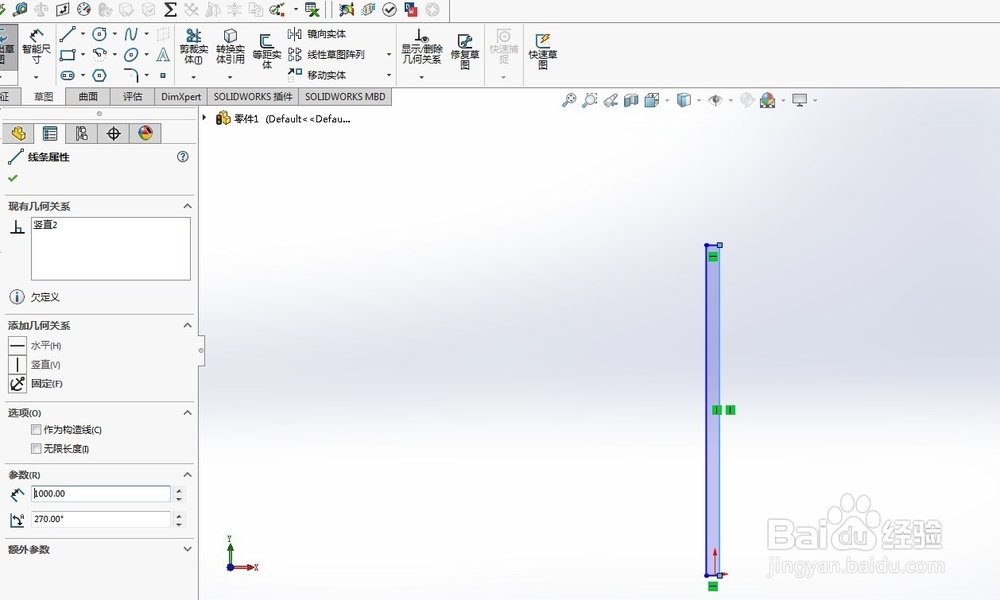

3、绘制后之后进行保存,之后打开文件新建装配图。选择插入零部件,并插入我们刚刚绘制好的长方体

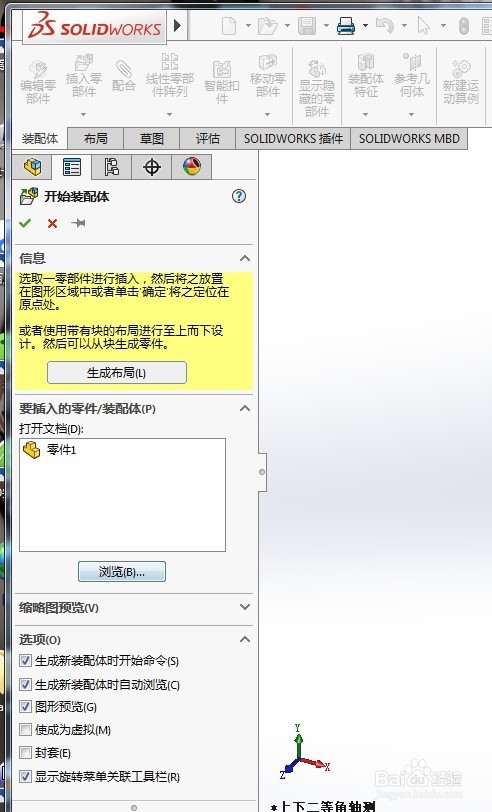
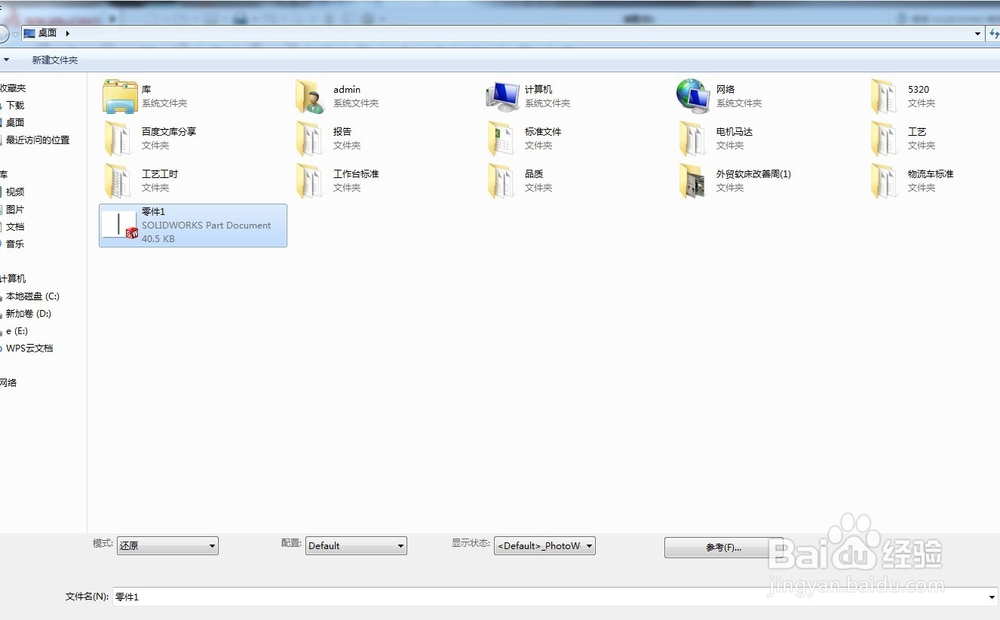
4、重复插入两个实体,在这里我们开始进行装配,目的将两个长方体进行重和装配
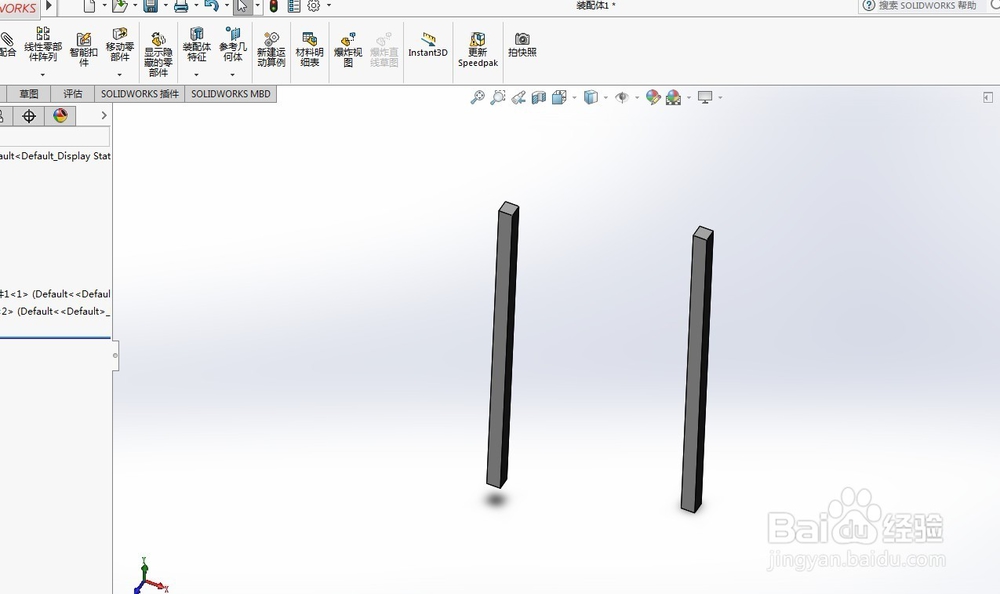
5、我们点击选择两个实体的边线,然后选择上方的配合按钮,弹窗中选择重合,这时候我们可以看到两个实体重合了
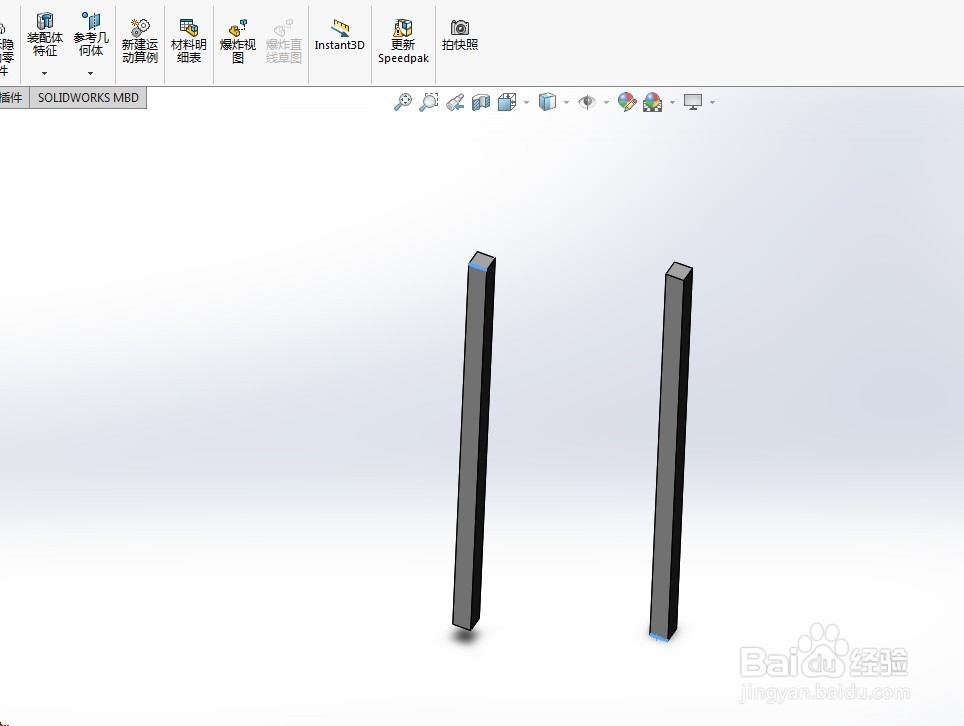

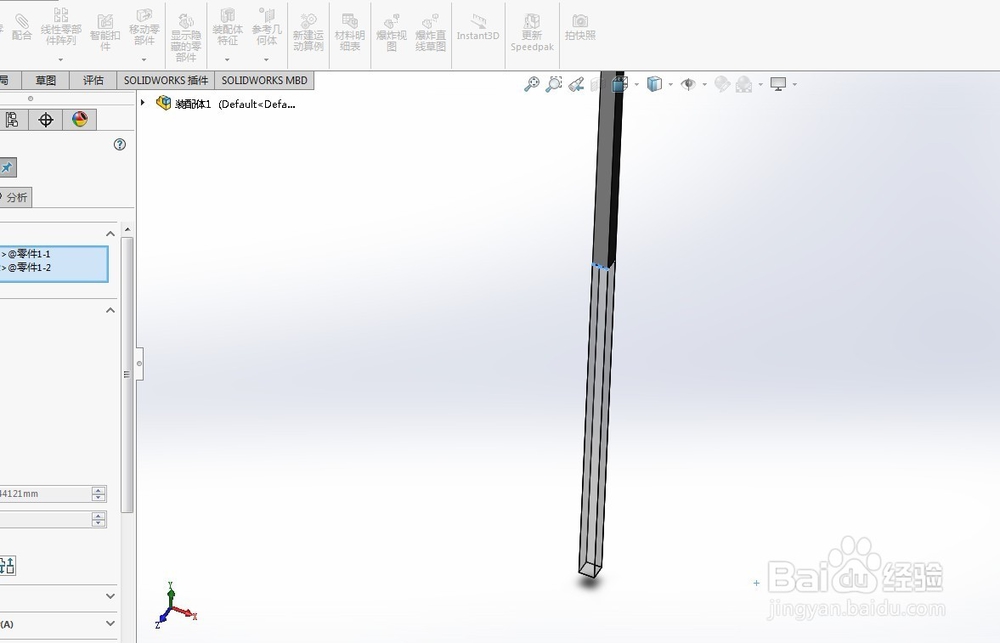
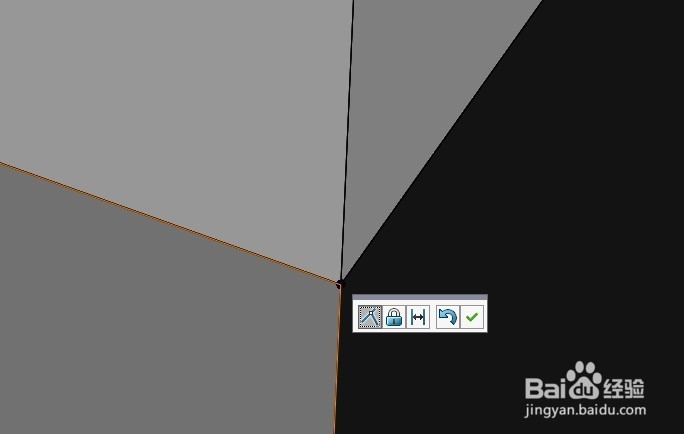
6、接着因为我们选择的是边线重合,所以可能不会完全重合,这时候我们放大,接着选择两个实体的边角点,继续选择配合重合,这时候我们就完成了装配



时间:2026-04-22 03:56:19
1、打开sw零件图选择前视基准面,选择草图绘制
2、绘制一个矩形,并且进行特征拉伸
3、绘制后之后进行保存,之后打开文件新建装配图。选择插入零部件,并插入我们刚刚绘制好的长方体
4、重复插入两个实体,在这里我们开始进行装配,目的将两个长方体进行重和装配
5、我们点击选择两个实体的边线,然后选择上方的配合按钮,弹窗中选择重合,这时候我们可以看到两个实体重合了
6、接着因为我们选择的是边线重合,所以可能不会完全重合,这时候我们放大,接着选择两个实体的边角点,继续选择配合重合,这时候我们就完成了装配
