有趣的ps教程——人物爬出相片的效果

 时间:2026-02-14 05:41:52

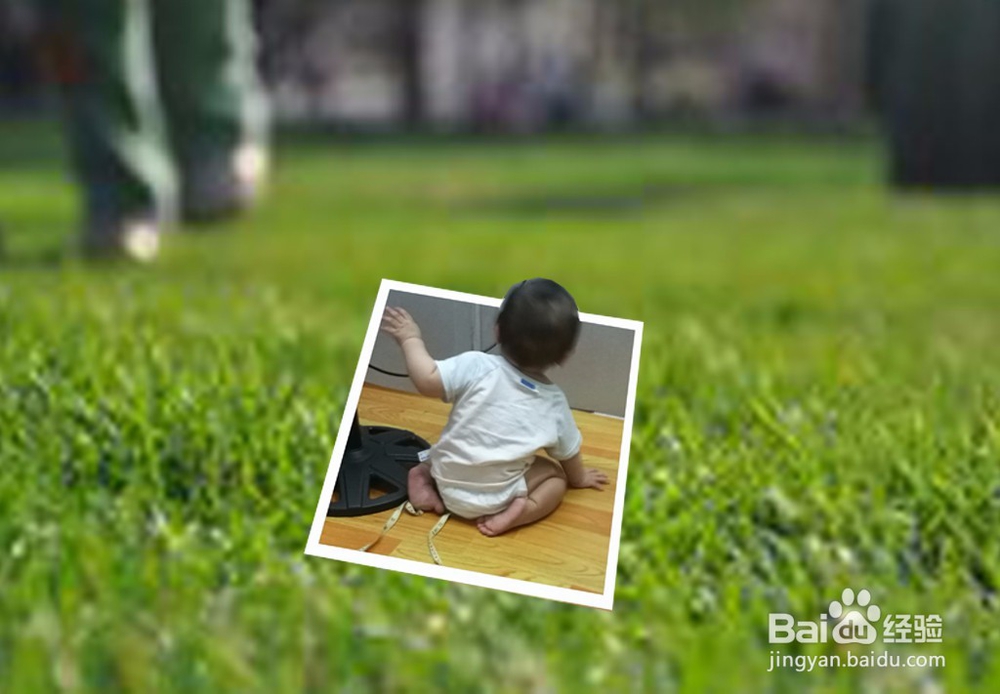
1、完成图片是这样的。

有趣的ps教程——人物爬出相片的效果

2、打开要做的照片,在工具栏里找到“自定形状工具”——菜单栏那里箭头指的地方点击一下就可以看到有很多形状可以选择,这里我们选择一个相片白色边的一个形状。

有趣的ps教程——人物爬出相片的效果

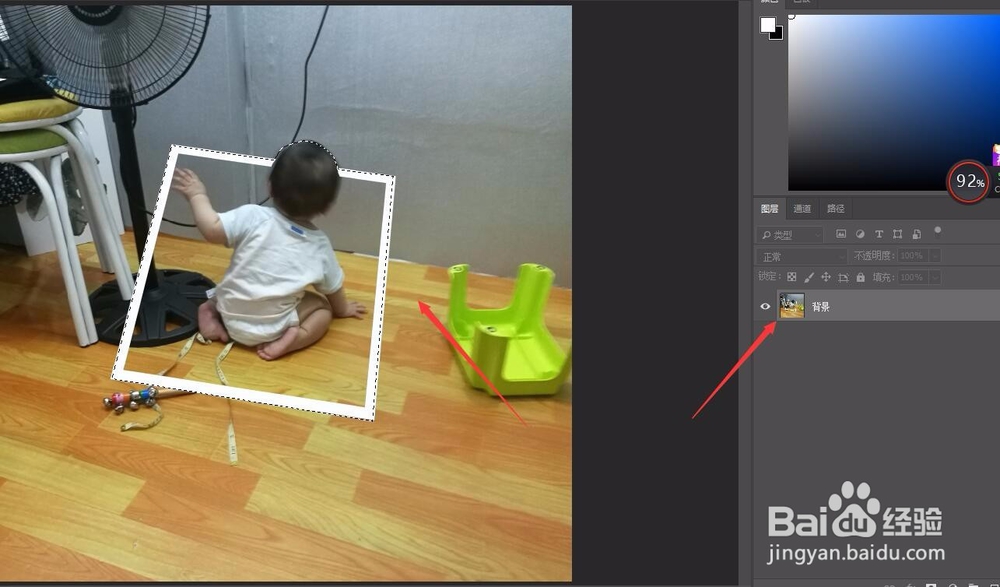
3、加上这个白色边框后,按CTRL+T,然后鼠标右键——透视。把边框调整到自己觉得好看的效果。

有趣的ps教程——人物爬出相片的效果

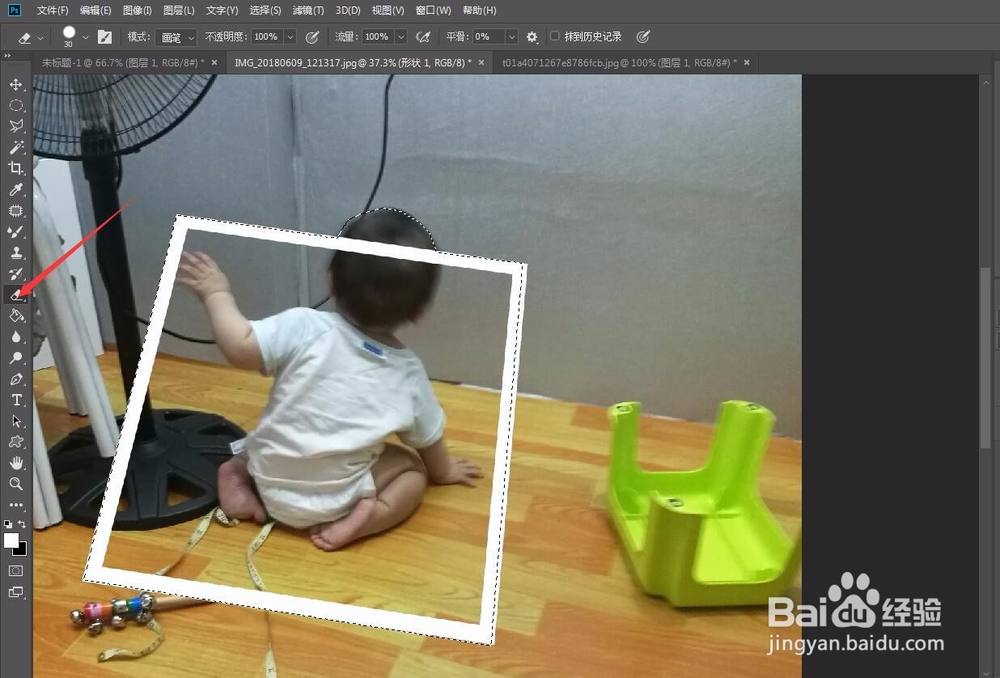
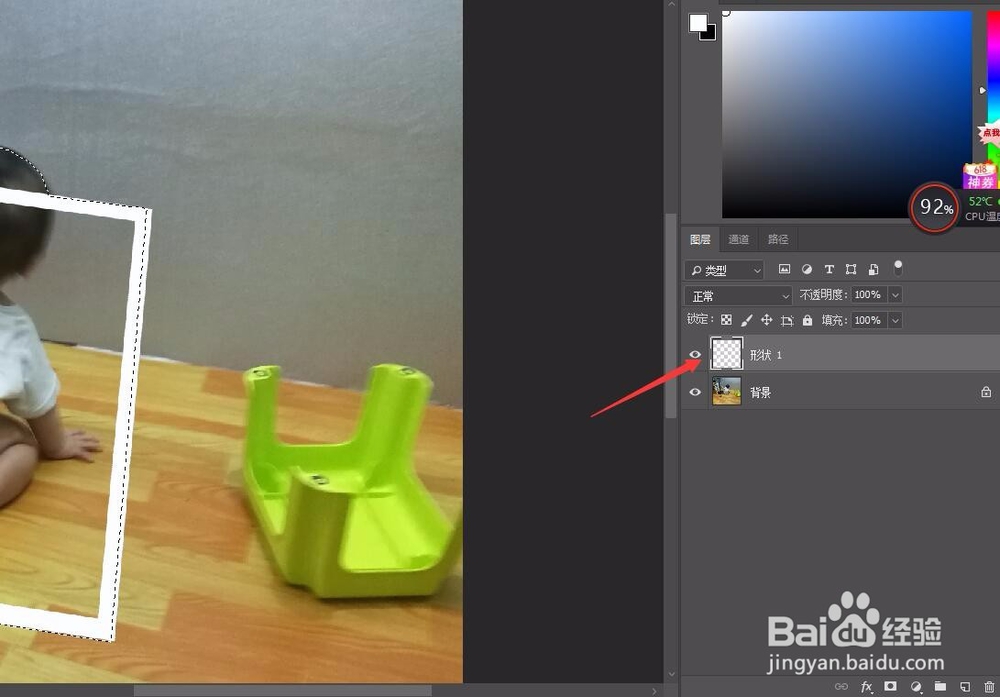
4、点击边框的图层“形状1”,按鼠标右键——“删除化图层”,用橡皮擦把头部上面的白条擦掉。
有趣的ps教程——人物爬出相片的效果

有趣的ps教程——人物爬出相片的效果

5、用选择工具把我们要的部位选起来(这里我用的是“多边形套索工具”)

有趣的ps教程——人物爬出相片的效果

6、选好之后拖到其他图片上面去,按CTRL+T去调整位置和大小,完成!

有趣的ps教程——人物爬出相片的效果

  • ps怎样制作个西瓜水杯效果
  • 3DMAX中怎样调节“布料—绒布”材质
  • 3dsmax怎么制作抱枕
  • photoshop如何导入TGA格式文件
  • PS如何调出淡紫色调外景人物片?
  • 热门搜索
    中国旅游的好地方 长白山旅游地图 旅游者腹泻 山东旅游资讯网 宁波旅游地图 港澳旅游团 荆楚旅游网 小兴安岭旅游 2人被列入全国旅游市场黑名单 厦门旅游学校