excel如何实现身份证部分变星号

 时间:2026-04-22 03:52:19

1、我们要如何操作才能实现快速提取身份证号码部分变星号呢?首先我们应该先打开excel软件,点击软件内的“DIY工具箱”选项卡。

excel如何实现身份证部分变星号

2、点击DIY工具箱选项卡后,我们要选中要进行处理的数据区域。

excel如何实现身份证部分变星号

3、选中要进行处理的数据区域后,我们要点击生活服务模块中的“身份证”选项卡。

excel如何实现身份证部分变星号

4、点击身份证选项卡后,我们要点击下拉菜单中的“身份证部分变星号”选项卡。

excel如何实现身份证部分变星号

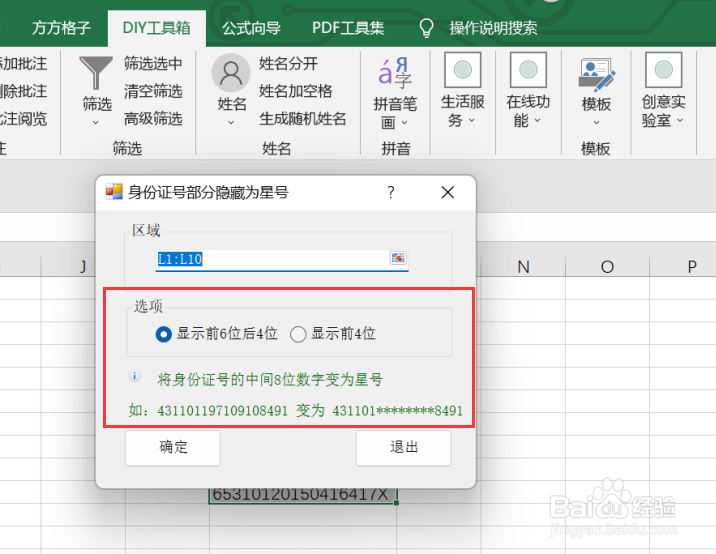
5、点击身份证部分变星号选项卡后,就会出现一个对话框,我们要根据对话框内容来选择要进行的操作。
excel如何实现身份证部分变星号

6、如图所示,点击确定后,就可以获得我们所需要的结果了。

excel如何实现身份证部分变星号

  • 如何快速将身份证后面14位数字变为星号
  • 在WPS表格中如何给批量身份证号快速加入星号
  • 如何快速将身份证部分隐藏为星号
  • 如何快速将身份证中间8位变成星号
  • exce将身份证号部分变星号显示前6位后4位
  • 热门搜索
    东海岛旅游度假区 去俄罗斯旅游多少钱 凯恩斯旅游 吴哥窟旅游 陕西汉中旅游景点大全 苏州杭州旅游攻略 海南旅游局官网 免签证的旅游地 通化旅游景点大全 冬季北京旅游攻略
