Excel条件格式使用技巧

 时间:2026-04-21 15:05:06

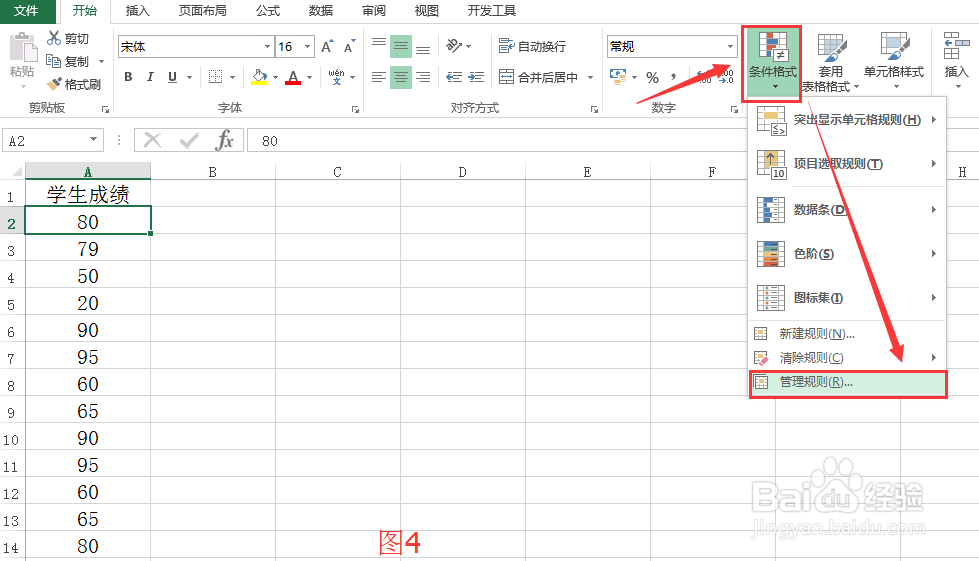
1、如图1,为一组学生成绩,现在需要将不及格的成绩用红色加粗字体自动显示出来。
Excel条件格式使用技巧

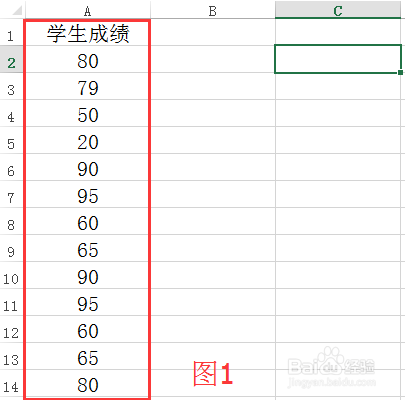
2、如图2,选中A2单元格,开始菜单下条件格式功能打开,选择新建规则,进入下一步。
Excel条件格式使用技巧

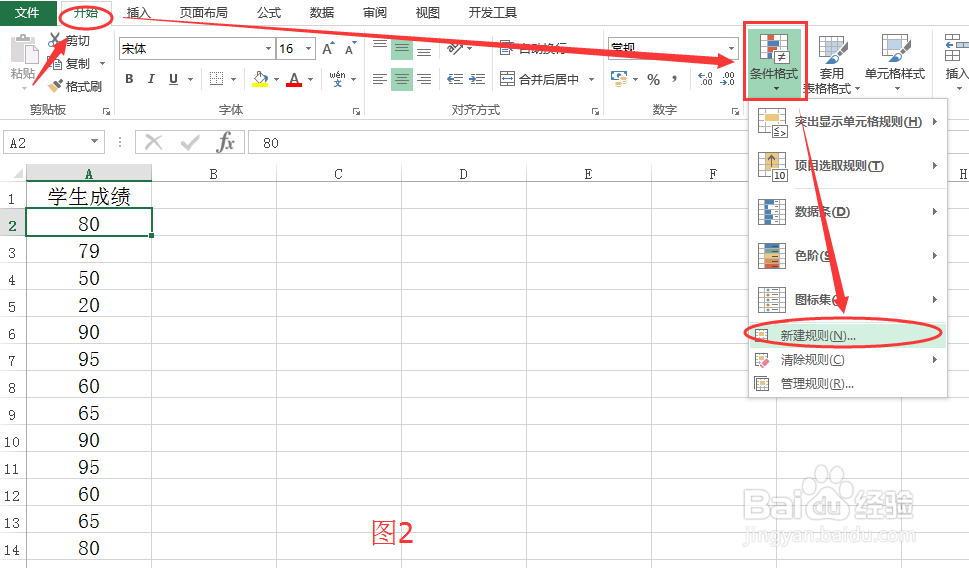
3、如图3示步骤设置条件格式规则,这时候设置完毕还只是针对A2单元格的值起作用,下一步需要修改应用范围。
Excel条件格式使用技巧

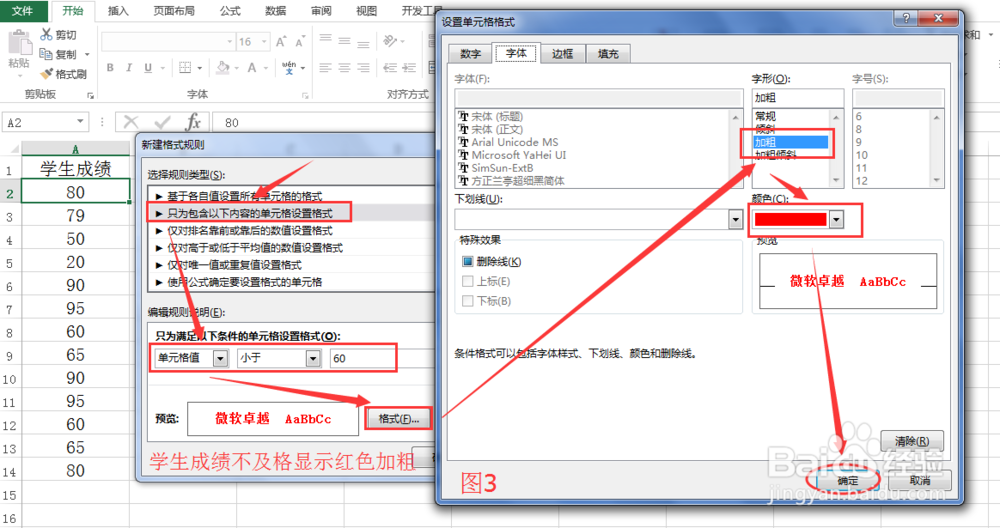
4、如图4,开始菜单下条件格式功能打开,选择管理规则,进入下一步。

Excel条件格式使用技巧

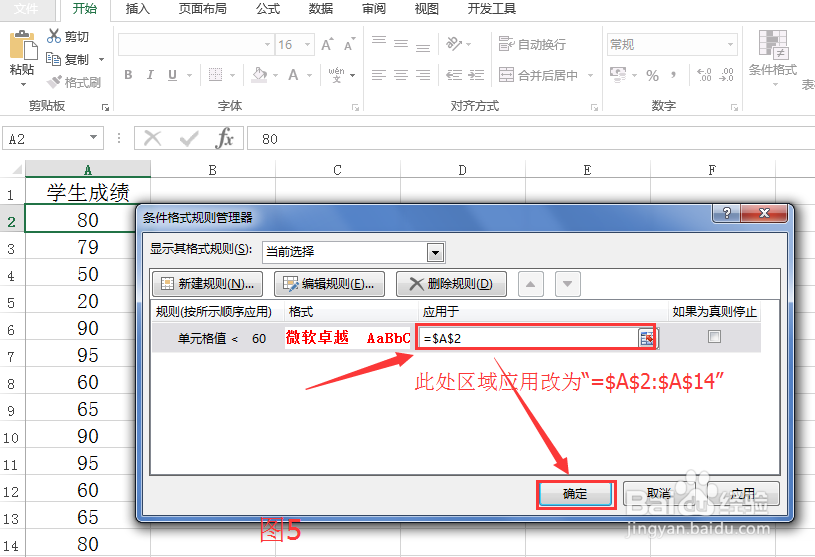
5、如图5,手工修改应用区域,也可以单击“应用于”下方文本框右边小按钮后,直接选中要应用的单元格区域。
Excel条件格式使用技巧

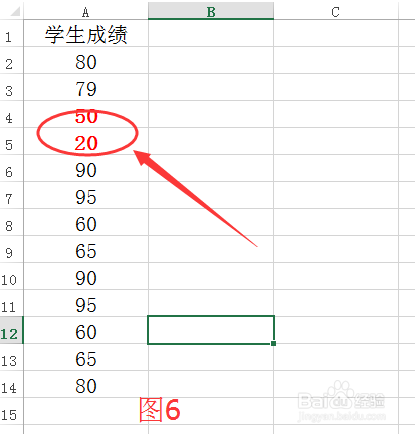
6、如图6所示,低于60分的成绩用红色加粗的字体显示出来了。以此类推,所有条件格式都可以基于这个步骤操作的。
Excel条件格式使用技巧

  • Excel中的IF函数怎么用
  • 如何在excel中在表格中合并单元格并居中内容
  • 如何做简单得表情包?
  • WPS文字技巧—巧用制表位对齐文本
  • 在excel表格中加上横条纹
  • 热门搜索
    去旅游的作文 十二月适合去哪里旅游 曼谷芭提雅旅游攻略 大武汉旅游年卡景点 韩国旅游签证办理流程 浙江旅游政务网 马尔代夫旅游图片 漳州东山岛旅游景点 北京冬季旅游攻略 保定旅游网