如何用PS设计高反差图片

 时间:2026-02-13 10:23:26

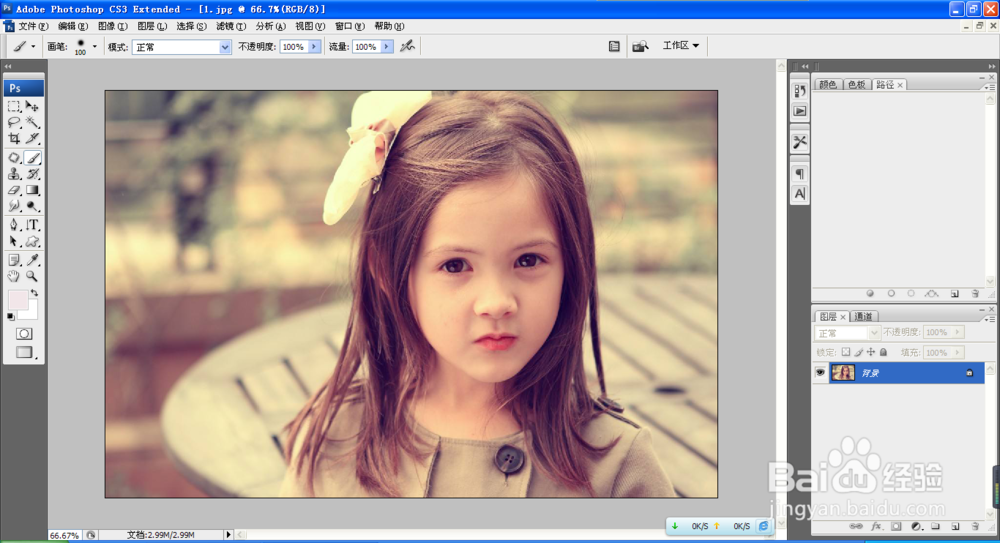
1、    打开PS,按下crl+O打开图片。PS软件可以在网上下载,也可以在网上购买。
如何用PS设计高反差图片

2、    选择背景图层,复制背景副本图层,隐藏背景副本图层,选中背景图层,按下crl+M打开曲线对话框,调整图片的亮度和暗度。

如何用PS设计高反差图片

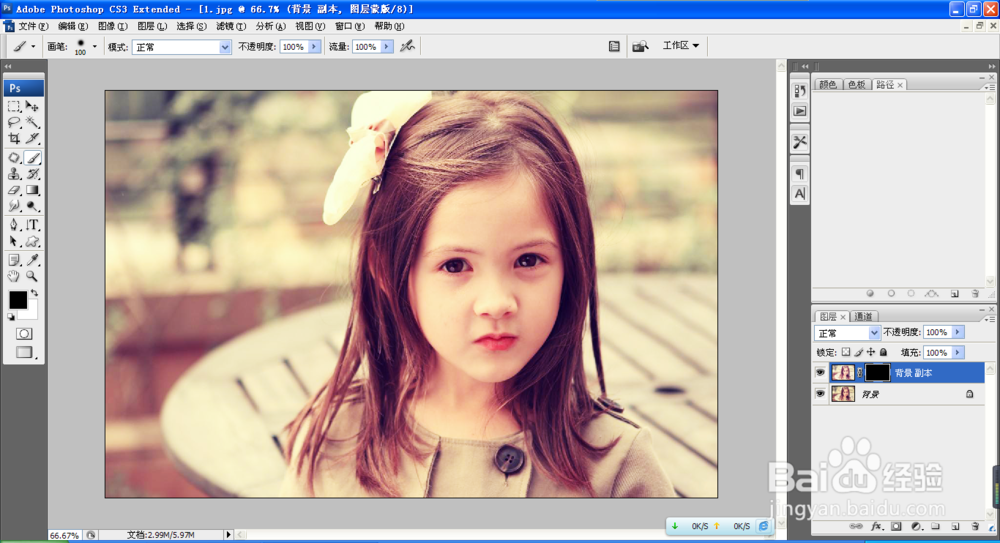
3、     选中背景副本图层,再次选择图像,调整,曲线,将图片调整的图片亮度更亮。这时候会发现图片层次感更加分明。按下alt键添加图层蒙版,为图层覆盖一层黑色的蒙版。
如何用PS设计高反差图片

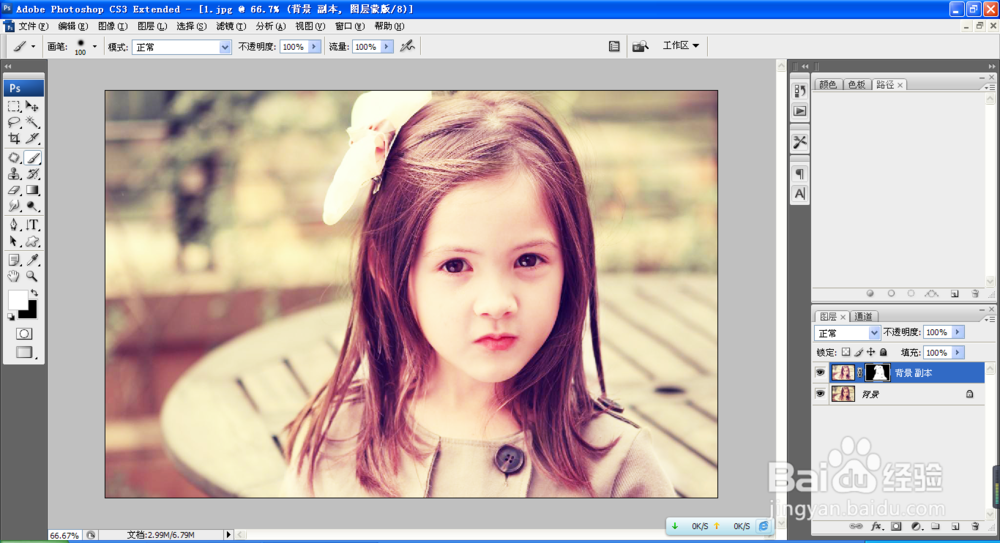
4、     设置前景色为白色,选择画笔工具,设置画笔的不透明度为100%,然后开始在人物的脸部进行涂抹,发现人物的脸部皮肤变得更加白了。如图
如何用PS设计高反差图片

5、    再次执行上述命令,先将背景图层调整曲线,将图片亮度变暗,然后再图片的背景部分进行涂抹,这样高反差的图片就设计好了哦。

如何用PS设计高反差图片

  • 为你的电脑定制声音
  • 全国计算机等级考试一级photoshop考试攻略
  • Axure交互如何设置号码类型文本框?
  • 在lightroom中柔化人像皮肤教程
  • PS中如何设置图案叠加正片叠底效果?
  • 热门搜索
    旅游胜地排行榜 大连到云南旅游报价 旅游专家 大寨旅游 大同旅游攻略 澳洲旅游网 成都自由行旅游攻略 香港旅游网站 丰顺旅游 河南旅游网
