详解如何一键修改幻灯片编号的格式(字号字体)

 时间:2026-02-13 23:41:56

1、启用PowerPoint,新建幻灯片。

详解如何一键修改幻灯片编号的格式(字号字体)

2、单击“视图”选项卡,选择“幻灯片母版”。

详解如何一键修改幻灯片编号的格式(字号字体)

3、进入“幻灯片母版”后,单击第一张,看到右下角的“(#)”,即可修改幻灯片编号的格式。

详解如何一键修改幻灯片编号的格式(字号字体)

4、选中“(#)”后,右键选择字体修改成为自己想要的字体和字号后,单击“确定”。
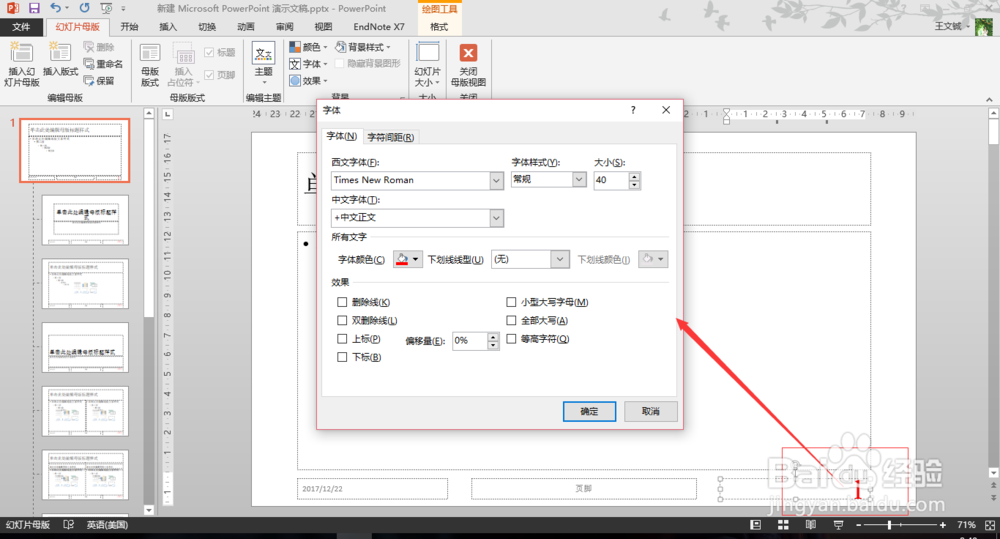
详解如何一键修改幻灯片编号的格式(字号字体)

5、单击“关闭母版视图”,即可退出母版编辑模式。

详解如何一键修改幻灯片编号的格式(字号字体)

1、退出母版编辑模式后,单击“插入”-“幻灯片编号”后,勾选“幻灯片编号”前面的复选框(小方块儿),然后单击“全部应用”。
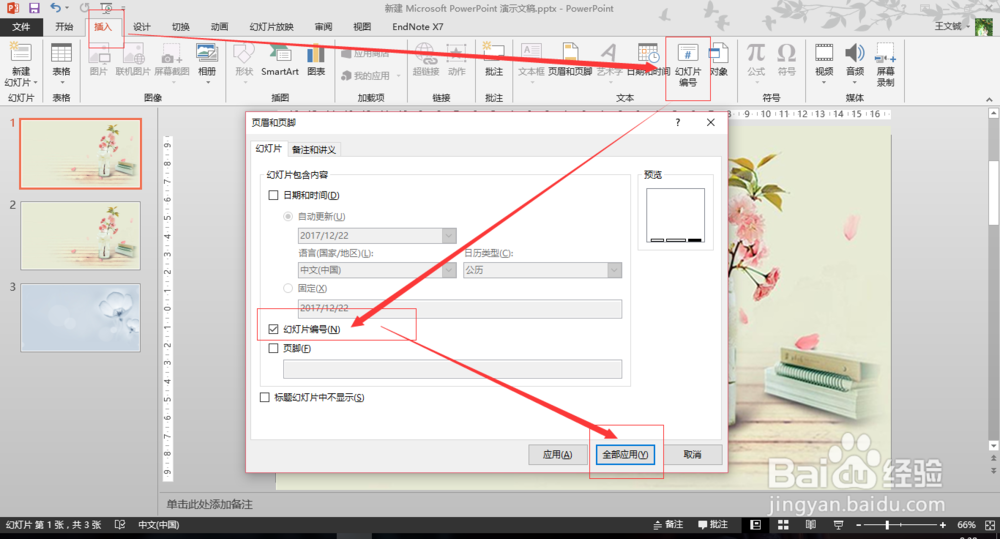
详解如何一键修改幻灯片编号的格式(字号字体)

2、修改后的效果如图所示,即所有幻灯片的编号修改为一致的字体和字号。

PS:“修改编辑母版”和“插入默认幻灯片编号”这两个操作不可以颠倒!!

详解如何一键修改幻灯片编号的格式(字号字体)

  • ppt中页码如何设置从零开始?
  • 怎样在PPT中显示页码
  • 怎样设置PPT幻灯片编号?
  • ppt幻灯片编号不显示
  • 怎样设置PPT幻灯片编号,但首页不出现编号,第二页编号为1。
  • 热门搜索
    博鳌旅游风景区 神农架旅游景点 意大利旅游地图 南京有哪些旅游景点 顺德旅游景点 泉州旅游景点大全 南安旅游景点大全 上海到黄山旅游攻略 莆田旅游攻略 黄山旅游注意事项
