Dell 新款笔记本默认win10改win7教程(新版BIOS)

 时间:2026-02-12 06:07:47

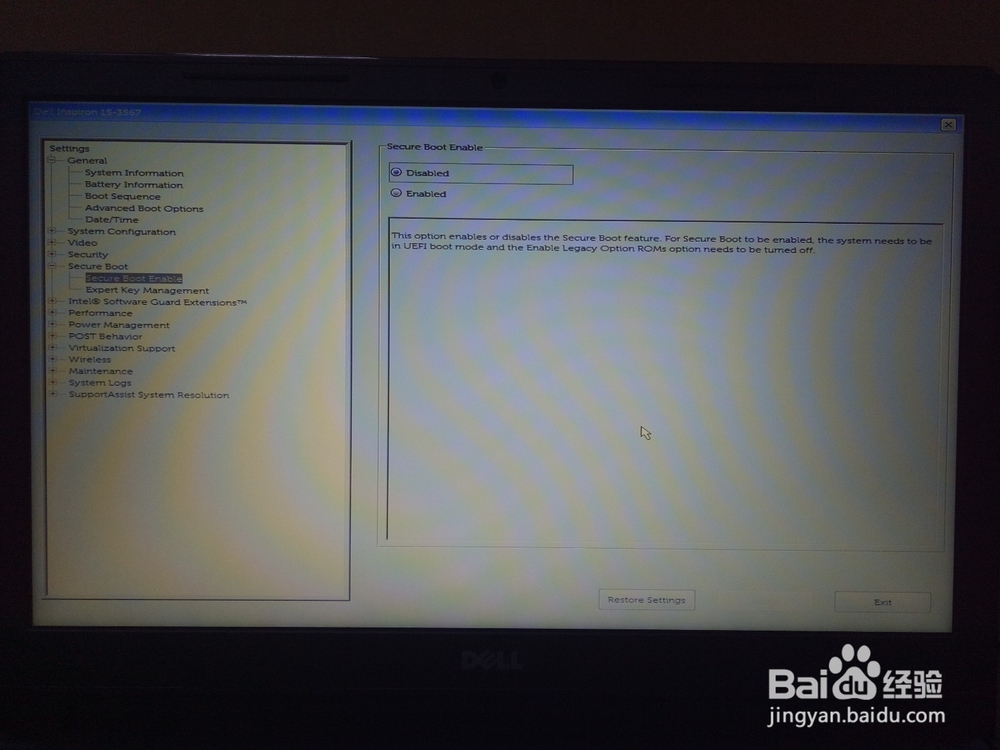
1、第一步:开机按F2进入BIOS,切换到Boot页面;选择Secure Boot按回车改成Disabled
Dell 新款笔记本默认win10改win7教程(新版BIOS)

2、第二步:将Advanced Boot Options  右边选项打钩

Dell 新款笔记本默认win10改win7教程(新版BIOS)

3、第三步:将Boot Sequence 右边选项的UEFI 改为Legacy, 点击右下方SAVE 保存 

Dell 新款笔记本默认win10改win7教程(新版BIOS)

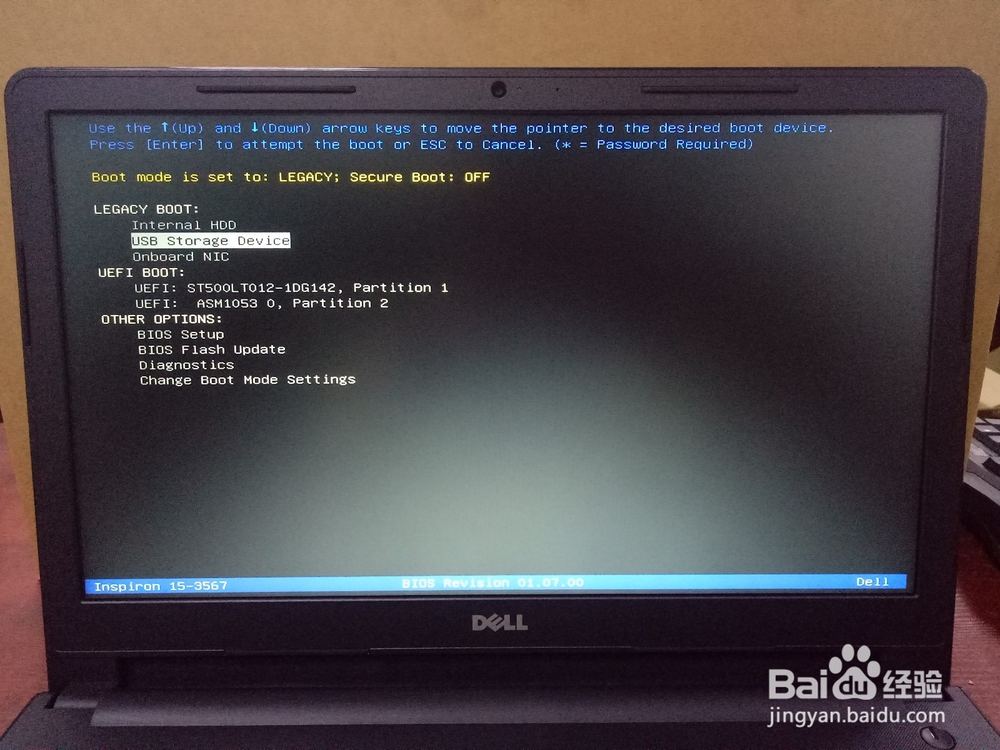
4、第四步:把电脑重启 出现DELL开机画面后按F12 进入选择启动菜单  选择U盘启动
Dell 新款笔记本默认win10改win7教程(新版BIOS)

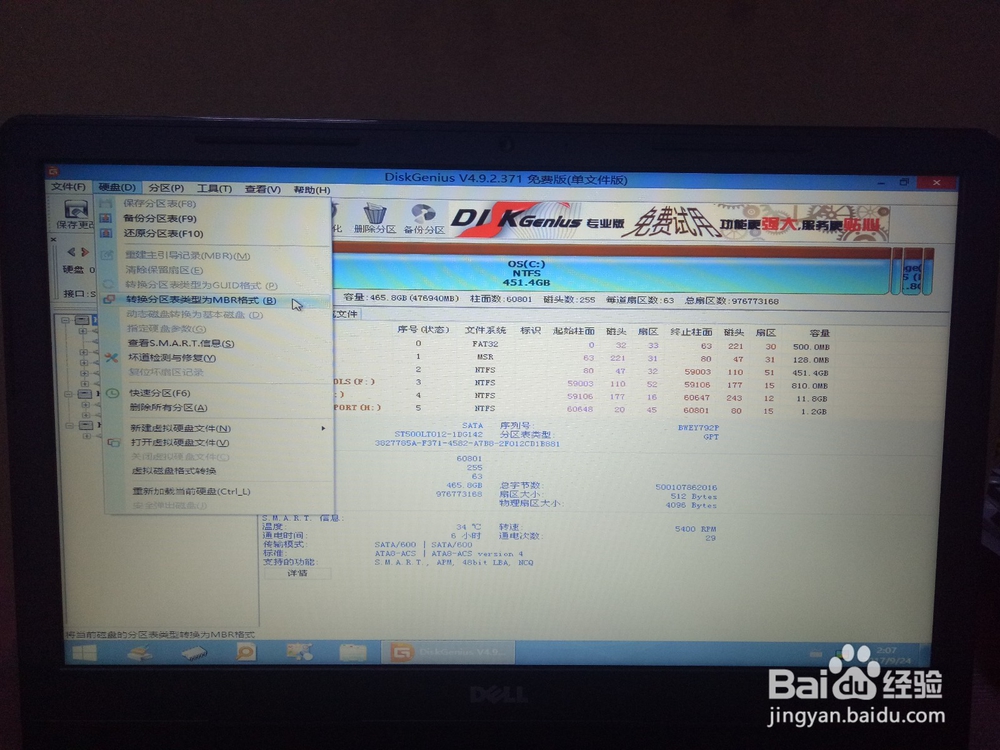
5、第五步:进U盘,打开DiskGenius分区工具,删除自带系统所有分区,转换分区表类型为MBR格式,保存分区表,重新分区,即可安装win7系统了。

Dell 新款笔记本默认win10改win7教程(新版BIOS)

Dell 新款笔记本默认win10改win7教程(新版BIOS)

  • 惠普电脑怎么设置U盘启动?
  • 电脑蓝屏提示0x000007b怎么办?
  • windows10关闭自动更新
  • 电脑出现0x0000007f怎么修复
  • win7怎么关闭自动更新
  • 热门搜索
    上海到日本旅游 石家庄旅游景点排行 庐山旅游注意事项 广西巴马旅游攻略 江西著名旅游景点 中国旅游年 斐济旅游攻略 南昌旅游团 顺德旅游景点 三峡旅游职业学院