PS快速设计圆形按钮

 时间:2026-04-23 09:28:42

1、打开PS,新建空白背景,选择椭圆形选区工具,绘制选区,执行渐变颜色填充,缩小选区,执行渐变颜色填充,如图
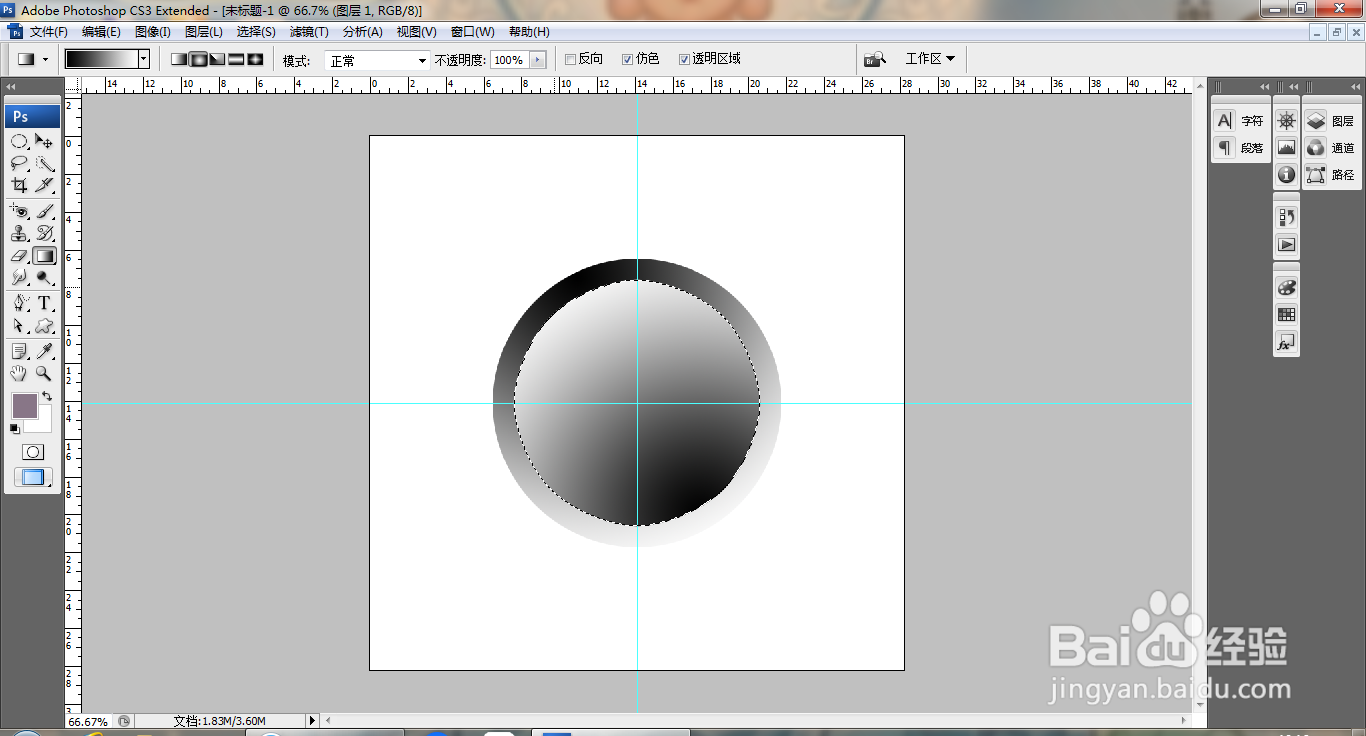
PS快速设计圆形按钮

2、滤镜,杂色,添加杂色,如图

PS快速设计圆形按钮

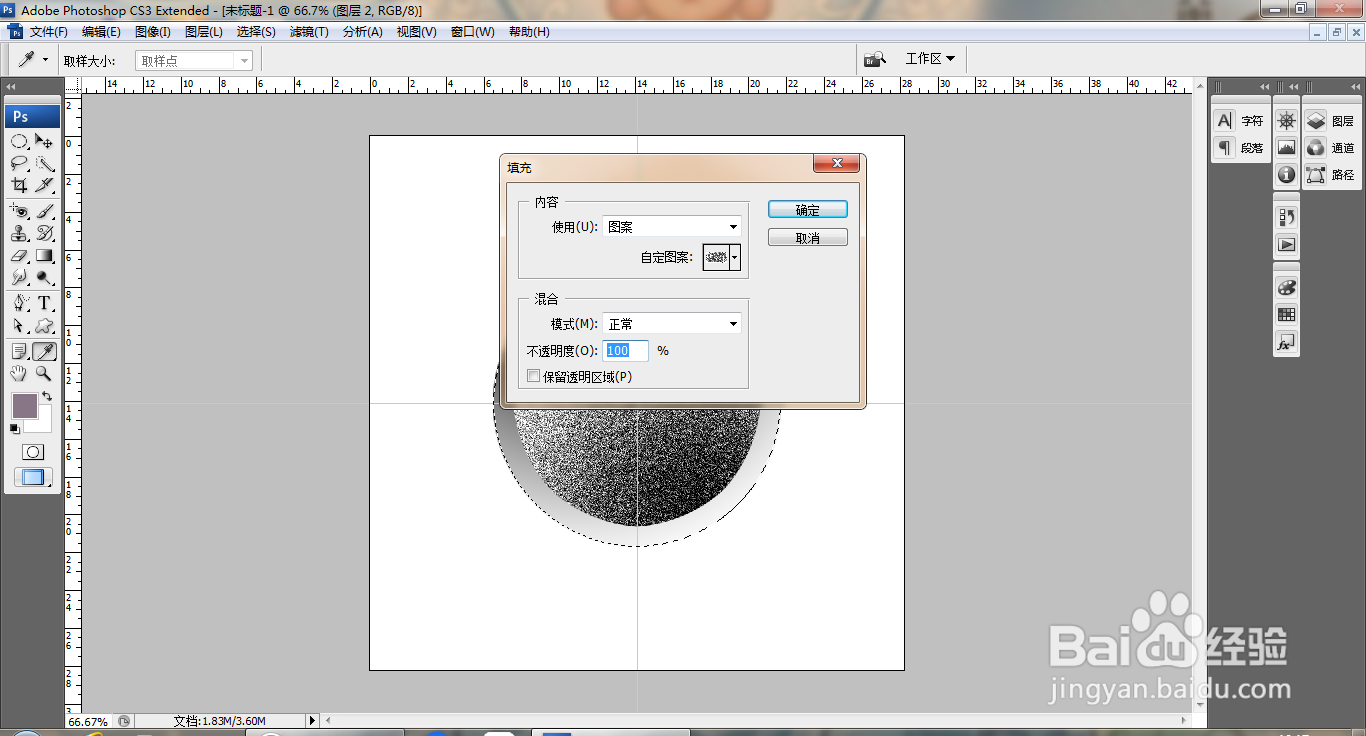
3、按ctrl键载入选区,选择编辑,填充图案,如图

PS快速设计圆形按钮

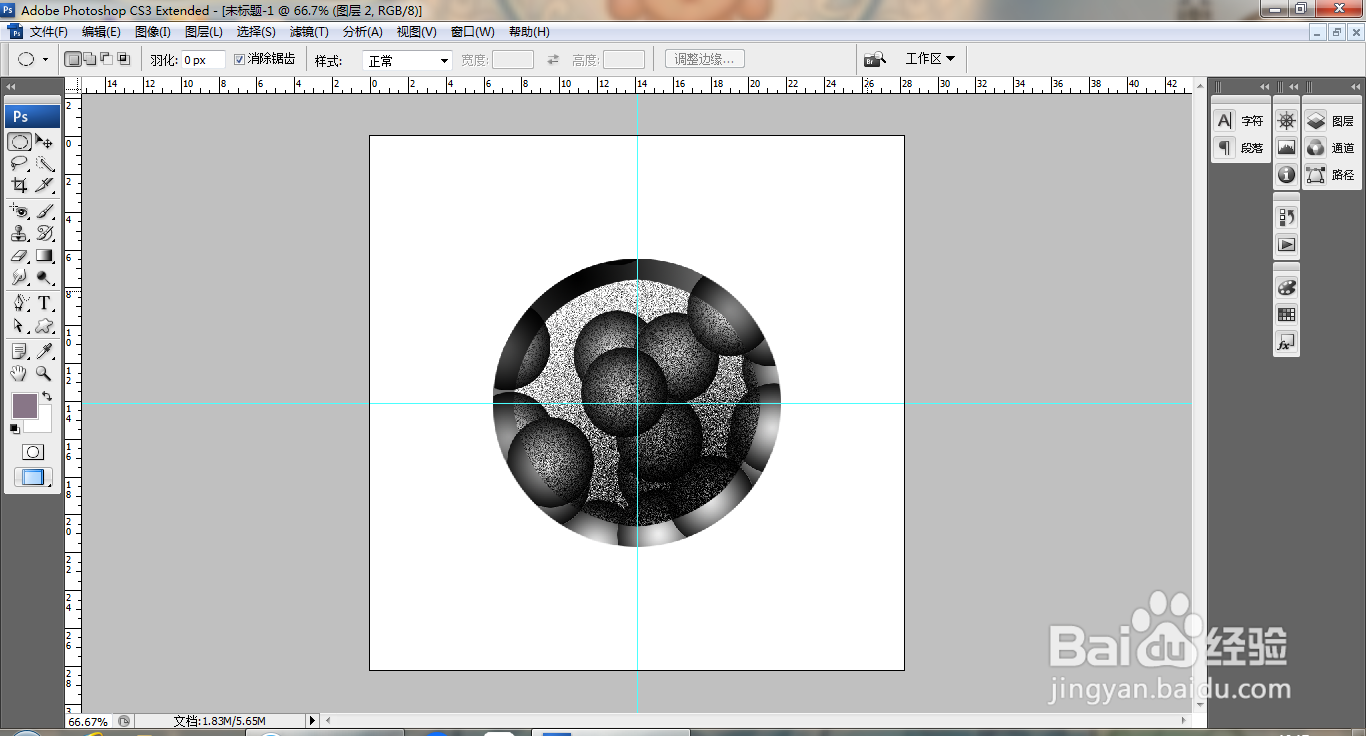
4、填充图案后的效果被记录下来,如图

PS快速设计圆形按钮

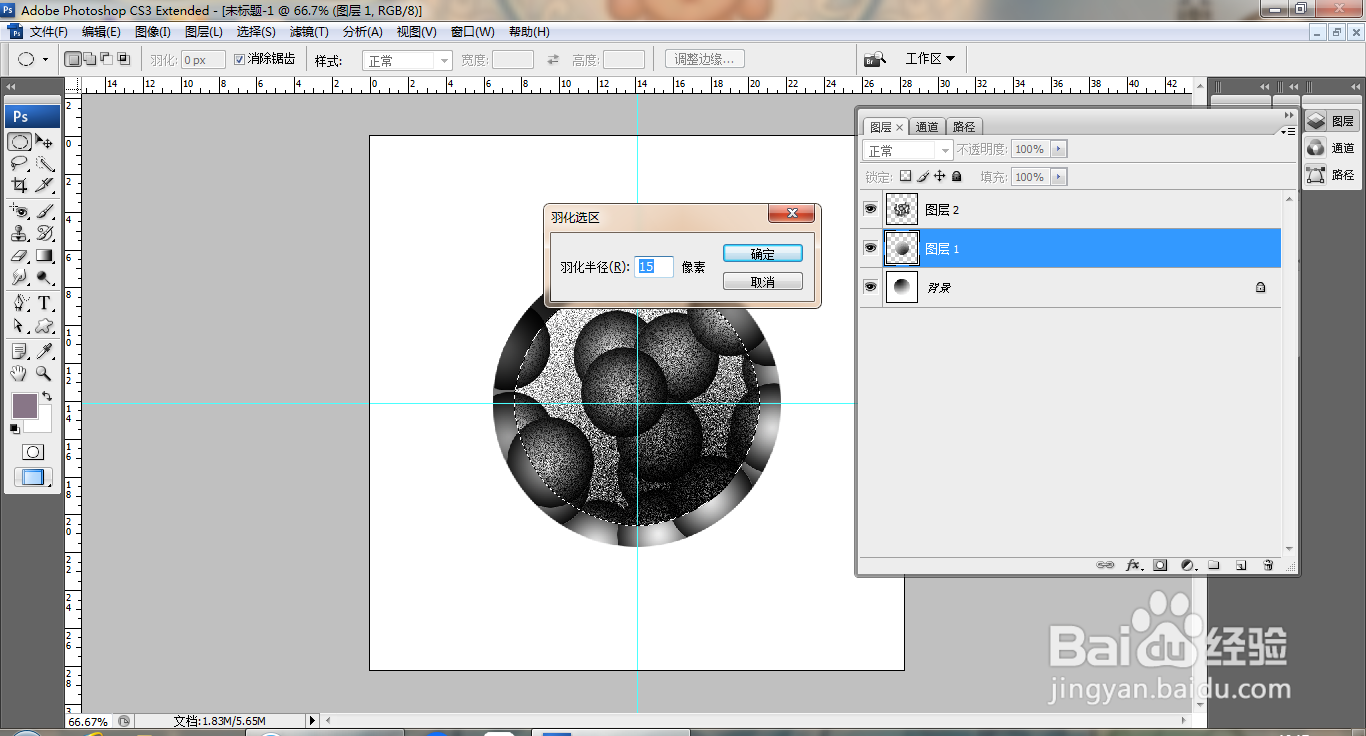
5、按ctrl键载入选区,执行羽化选区,如图

PS快速设计圆形按钮

6、再次调整图片,如图

PS快速设计圆形按钮

7、双击图层,打开图层样式,勾选斜面浮雕,如图

PS快速设计圆形按钮

8、打开图层,打开图层样式,勾选内发光,如图

PS快速设计圆形按钮

9、再次打开图层,打开图层样式,勾选光泽,点击确定,如图

PS快速设计圆形按钮

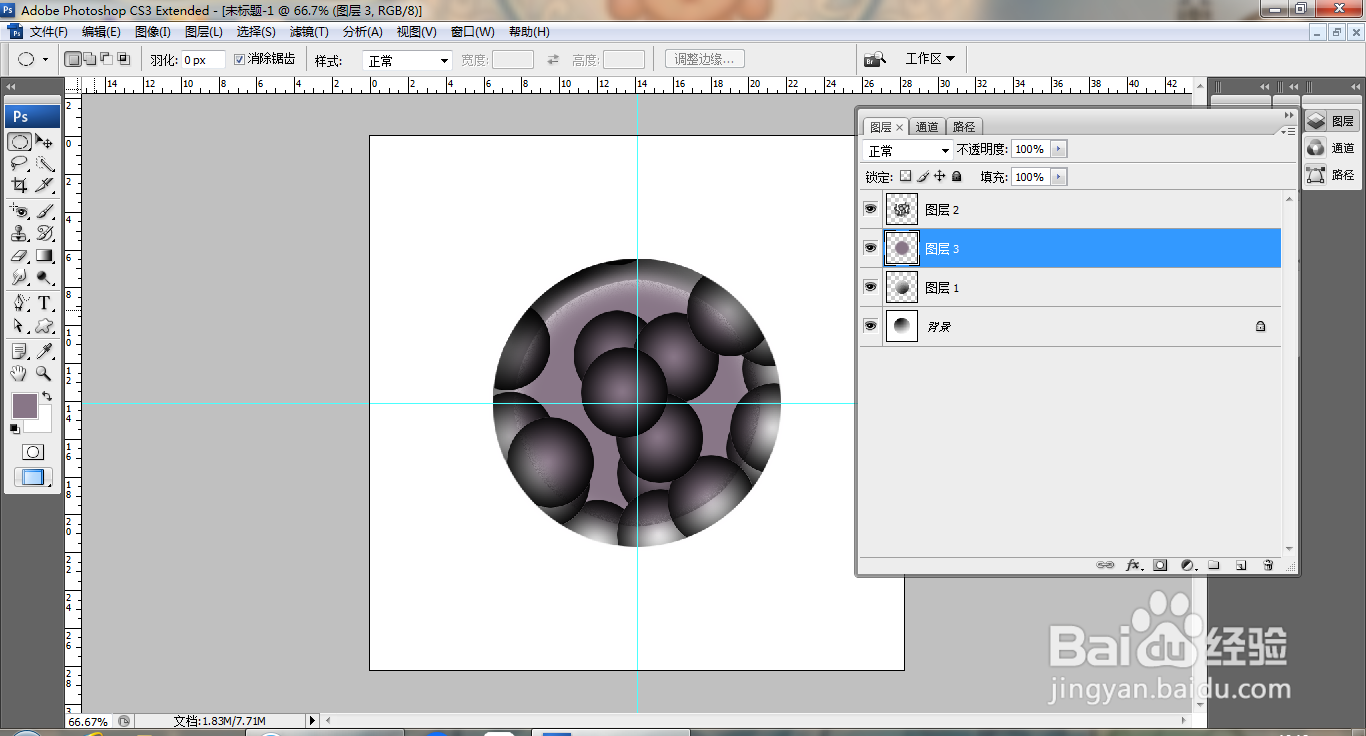
10、再次载入选区,新建图层,填充颜色,勾选等高线,调整等高线的节点,如图

PS快速设计圆形按钮

11、选中背景图层,执行渐变颜色填充,如图

PS快速设计圆形按钮

  • ps怎么设计创意的圆形按钮?
  • 如何用ps制作点状相框?
  • PS制作文字倒影教程
  • PS怎么制作闪电效果?
  • 怎样巧用滤镜制作爆炸特效
  • 热门搜索
    清远有什么旅游景点 美国旅游签证通过率 药王谷旅游攻略 吉林旅游政务网 福建有哪些旅游景点 去韩国旅游注意事项 蚂蚁网旅游 旅游胜地有哪些 大学生毕业旅游 西安市旅游地图