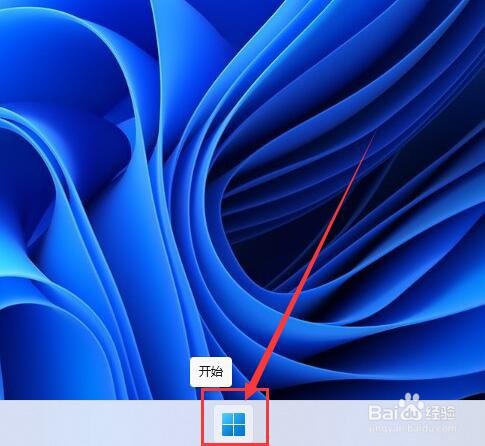
1、打开“Windows 11”系统桌面,在下方的任务栏中找到“开始”图标,如图所示。
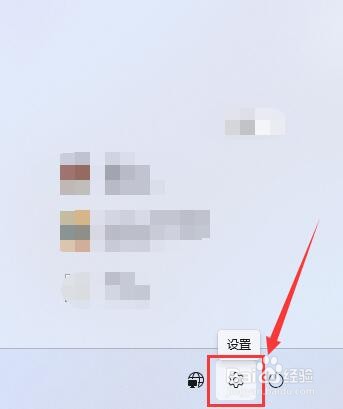
2、进入“开始”菜单后,点击“设置”按钮进入,如图所示。
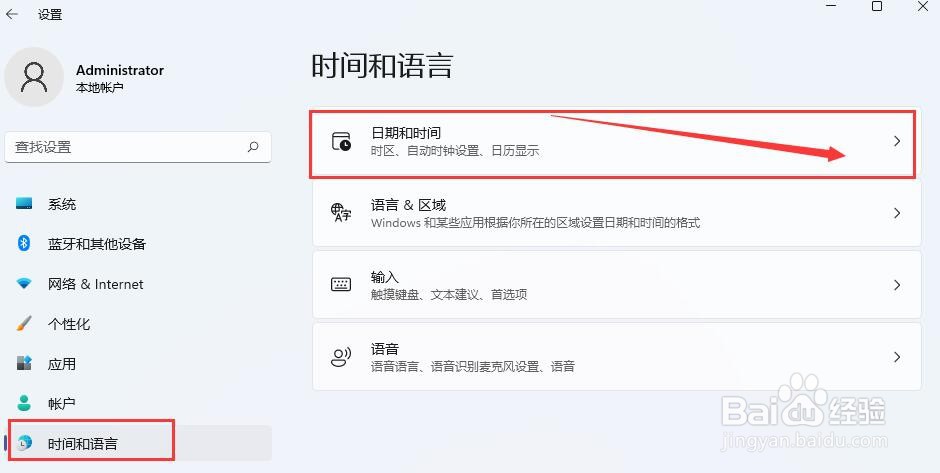
3、进入“时间和语言”设置界面后,点击打开“日期和时间”,如图所示。
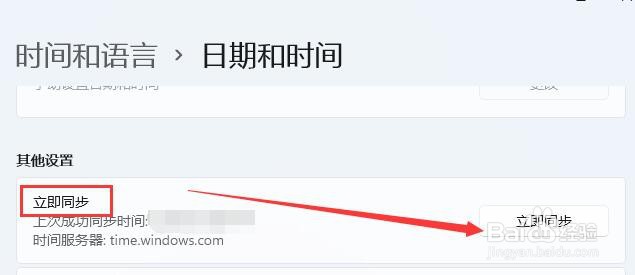
4、进入后,在“其他设置”中,在“立即同步”项下,点击“立即同步”即可进行网络时间校准同步,如图所示。
时间:2026-05-03 18:34:01
1、打开“Windows 11”系统桌面,在下方的任务栏中找到“开始”图标,如图所示。
2、进入“开始”菜单后,点击“设置”按钮进入,如图所示。
3、进入“时间和语言”设置界面后,点击打开“日期和时间”,如图所示。
4、进入后,在“其他设置”中,在“立即同步”项下,点击“立即同步”即可进行网络时间校准同步,如图所示。
